
Legia HF R106 - Videokamera CANON - Bezplatný návod k obsluze
Najděte návod k zařízení zdarma Legia HF R106 CANON ve formátu PDF.


Dotazy uživatelů ohledně Legia HF R106 CANON
0 otázka o tomto zařízení. Odpovězte na ty, které znáte, nebo položte vlastní.
Položte novou otázku o tomto zařízení
Stáhněte si návod pro váš Videokamera ve formátu PDF zdarma! Najděte svůj návod Legia HF R106 - CANON a vezměte svůj elektronický přístroj zpět do rukou. Na této stránce jsou zveřejněny všechny dokumenty potřebné k používání vašeho zařízení. Legia HF R106 značky CANON.
NÁVOD K OBSLUZE Legia HF R106 CANON
Dbejte těchto upozornění
VAROVÁNÍ!

NEODSTRAŇUJTE KRYT (ANI ZADNÍ STĚNU), ZABRÁNÍTE TÍM RIZIKU ÚRAZU ELEKTRICKÝM PROUDEM. UVNITŘ PŘÍSTROJE NEJSOU ŽÁDNÉ DÍLY, KTERÉ BY MOHL UŽIVATEL OPRAVOVAT. K TOMU JE OPRÁVNĚN POUZE KVALIFIKOVANÝ SERVISNÍ PRACOVNÍK.
VAROVÁNÍ!

NEVYSTAVUJTE PŘÍSTROJ DEŠTI ANI VLHKOSTI, HROZÍ NEBEZPEČÍ ÚRAZU ELEKTRICKÝM PROUDEM.
UPOZORNĚNÍ: POUŽÍVEJTE POUZE DOPORUČENÉ PŘÍSLUŠENSTVÍ, ZAMEZÍTE TÍM RIZIKU ÚRAZU ELEKTRICKÝM PROUDEM A MAXIMÁLNĚ OMEZÍTE MOŽNOST RUŠENÍ.
UPOZORNĚNÍ: POKUD PŘÍSTROJ NEPOUŽÍVÁTE, ODPOJTE ZÁSTRČKU ZE SÍŤOVÉ ZÁSUVKY.
Nevystavuje přístroj dešti nebo stříkající vodě, hrozí nebezpečí úrazu elektrickým proudem.
Sítová zástrčka slouží rovněž k odpojení zařízení od napájení. Sítová zástrčka by měla být vždy přístupná, aby ji bylo možné odpojit od zásuvky v případě nehody.
Když používáte kompaktní napájecí adaptér, nezabalujte jej ani nepřikrývejte např. látkou, a ani jej nemějte v příliš těsných prostorách. Mohlo by dojít ke vzniku tepla s následnou deformací plastového pouzdra, což by mohlo vést k úrazu elektrickým proudem nebo požáru.
Identifikační štítek CA-590E se nachází dole.

Jakékoli jiné zařízení než kompaktní napájecí adaptér CA-590E může videokameru poškodit.
Pouze Evropská unie (a EHP).
Tento symbol znamená, že podle směrnice o OEEZ (2002/96/ES), směrnice o bateriích (2006/66/ES) a/nebo podle vnitrostátních právních prováděcích předpisů k těmto směrnicím nemá být tento výrobek likvidován s odpadem z domácností.
Tento výrobek má být vrácen do určeného sběrného místa, např. v rámci autorizovaného systému odběru jednoho výrobku za jeden nově prodaný podobný výrobek, nebo do autorizovaného sběrného místa pro recyklaci odpadních elektrických a elektronických zařízení (OEEZ) a baterií a akumulátorů. Nevhodné nakládání s tímto druhem odpadu by mohlo mít negativní dopad na životní prostředí a lidské zdraví, protože elektrická a elektronická zařízení zpravidla obsahují potenciálně nebezpečné látky. Vaše spolupráce na správné likvidaci tohoto výrobku napomůže efektivnímu využívání přírodních zdrojů. Chcete-li získat podrobné informace týkající se recyklace tohoto výrobku, obraťte se prosím na místní úřad, orgán pro nakládání s odpady, schválený systém nakládání s odpady či společnost zajišťující likvidaci domovního odpadu nebo navštivte webové stránky www.canon-europe.com/environment
(EHP: Norsko, Island a Lichtenštejnsko)
Potvrzení o obchodních známkách
- Logo SD je obchodní známka. Logo SDHC je obchodní známka.
- Microsoft a Windows jsou obchodní známky nebo registrované obchodní známky společnosti Microsoft Corporation ve Spojených státech nebo dalších zemích.
- Macintosh a Mac OS jsou obchodní známky Apple Inc., registrované v USA anebo jiný zemích.
- „x.v.Colour“ a logo „x.v.Colour“ jsou obchodní známky.
- HDMI, logo HDMI a High-Definition Multimedia Interface jsou obchodní známky nebo registrované obchodní známky společnosti HDMI Licensing LLC.
- „AVCHD“ a „AVCHD“ jsou obchodní známky společností Panasonic Corporation a Sony Corporation.
- Vyrobeno pod licencí společnosti Dolby Laboratories. „Dolby“ a symbol dvojitého D jsou obchodní známky společnosti Dolby Laboratories.
- YouTube je obchodní známka společnosti Google Inc.
- Ostatní názvy a produkty výše neuvedené mohou být registrované obchodní známky nebo obchodní známky příslušných vlastníků.
- V tomto zařízení je technologie exFAT s licencí od společnosti Microsoft.
- JAKÉKOLI JINÉ POUŽITÍ TOHOTO PRODUKTU NEŽ PRO OSOBNÍ POTŘEBU ZPŮSOBEM, KTERÝ VYHOVUJE STANDARDU MPEG-2 PRO KÓDOVÁNÍ VIDEOINFORMACÍ PRO BALENÁ MÉDIA, JE BEZ LICENCE POD PLATNÝMI PATENTY V MPEG-2 PATENT PORTFOLIO VÝSLOVNĚ ZAKÁZÁNO. TUTO LICENCI LZE ZÍSKAT U MPEG LA, L.L.C., 250 STEELE STREET, SUITE 300, DENVER, COLORADO 80206.
- Tento produkt vlastní licenci na patenty AT&T pro standard MPEG-4 a může se používat pro kódování video vyhovujícího standardu MPEG-4 anebo dekódování video vyhovujícího standardu MPEG-4, které bylo kódováno pouze (1) pro osobní a nekomerční účely nebo (2) poskytovatelem video, který vlastní licenci na patenty AT&T, a může dodávat video vyhovující standardu MPEG-4. Žádná licence nebyla udělena ani nevyplývá pro jiné používání standardu MPEG-4.


Vaše videokamera je vybavena obrazovým snímačem (HD CMOS), který dokáže zaznamenat video v rozlišení 1 920 x 1 080 pixelů². Videa jsou potom nahrána ve vysokém rozlišení (HD) do paměti ve standardu AVCHD³. S vaší novou videokamerou HD snadno a hravě zachytíte úchvatné momenty života v úžasné obrazové kvalitě a v opravdu živých barvách!

HFR18/HFR17/HFR16
Paměť Dual Flash
Nahrávat můžete na vestavěnou paměť nebo na komerčně dostupné paměťové karty (☐ 3 4

Předtočení
(56)
Když aktivujete funkci předtočení, videokamera začne nahrávat video trvale do dočasné 3sekundové paměti. Jakmile stisknete tlačítko START/STOP, zaznamená se scéna včetně 3 sekund před začátkem vašeho nahrávání.
1 „Full HD 1080“ označuje videokamery Canon vyhovující standardu high-definition video tvořeného 1 080 vertikálními pixely (skenovacími řádky).
^2 Video se v tomto rozlišení natočí pouze, je-li režim nahrávání nastaven na režim FXP. V ostatních režimech nahrávání je obraz zaznamenáván v rozlišení 1 440 x 1 080 pixelů.
^3 AVCHD je standard nahrávání videa HD. Specifikace AVCHD určují, že videosignál je zaznamenáván v kompresi MPEG-4 AVC/H.264 a audiosignál ve formátu Dolby Digital.

Inteligentní AUTO
(2 4 )
Inteligentní AUTO automaticky vybere nejlepší nastavení pro vámi zamýšlený záběr. Získáte senzační nahrávky vždy a za všech okolností. Nemusíte se starat o nastavení.
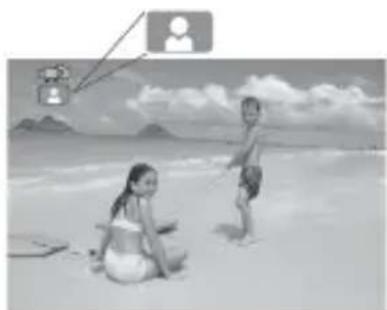
Stačí nasměrovat videokameru a ta automaticky vybere nejlepší nastavení pro snímaný objekt.

Videomomentka
(5 5 )
Zhotoví se nebo zaznamenají se krátké scény a uspořádají se do videoklipu s oblíbenou podkladovou hudbou.
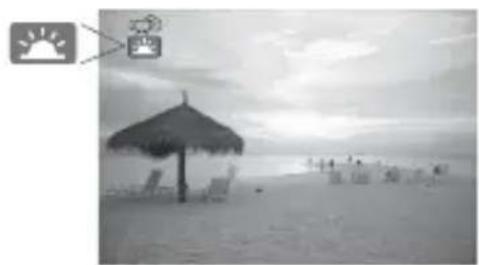
Videokamera automaticky detekuje tváře osob a podle toho zaostří a provede další nastavení pro vynikající výsledky.

Stabilizace obrazu
(126)
Dynamický IS kompenzuje chvění videokamery při nahrávání za chůze. Poskytuje vám větší míru svobody a mobility při záznamu filmů.
Těšte se ze svých nahrávek s dalšími zařízeními.
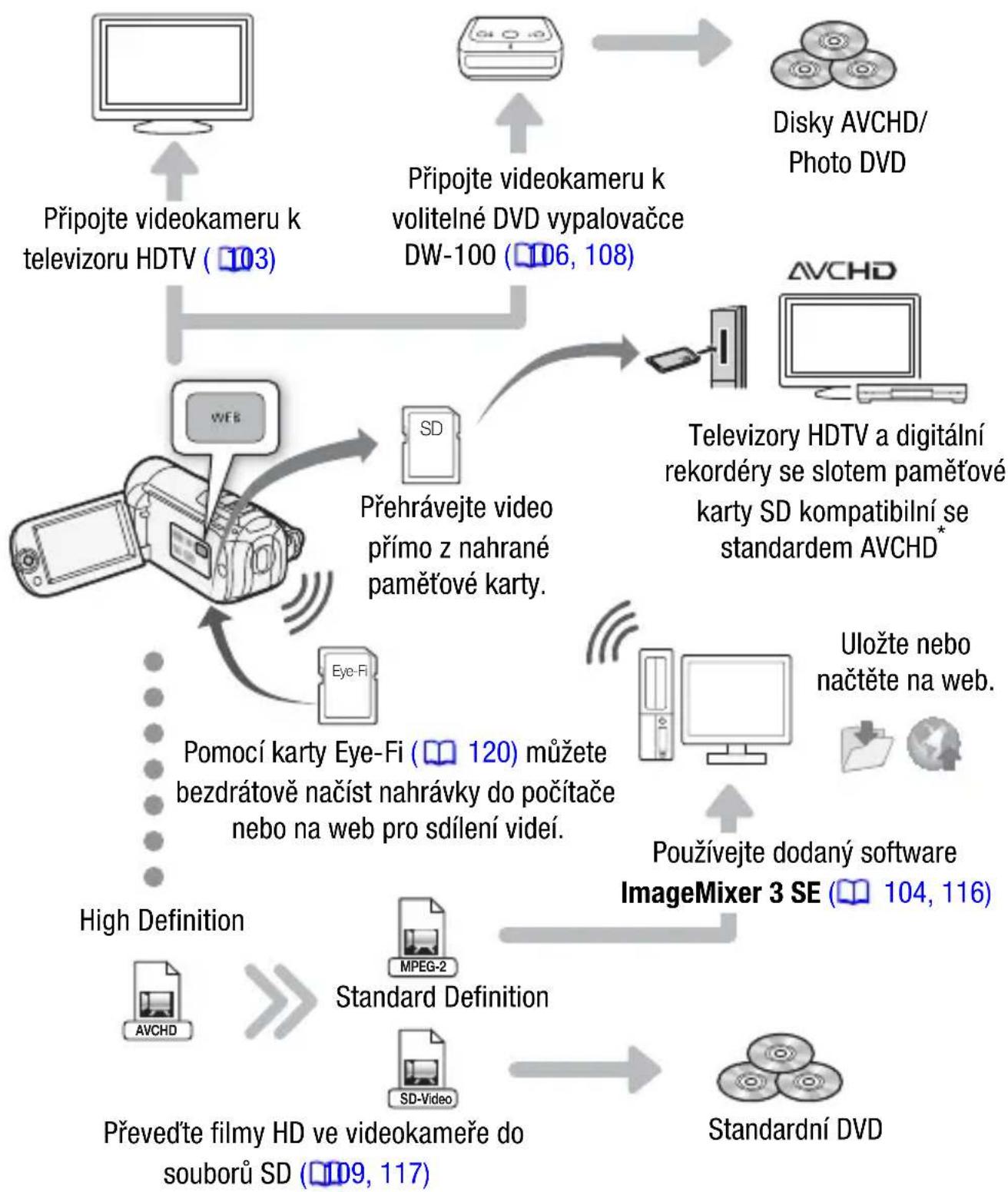
flowchart
```mermaid
graph TD
    A["Připojte videokameru k televizoru HDTV (103)"] --> B["Připojte videokameru k volitelné DVD vypalovačce DW-100 (106, 108)"]
    B --> C["AVCHD"]
    C --> D["Televizory HDTV a digitální rekordéry se slotem paměťové karty SD kompatibilní se standardem AVCHD*"]
    D --> E["Uložte nebo načtěte na web."]
    E --> F["Používejte dodaný software ImageMixer 3 SE (104, 116)"]
    F --> G["Standard Definition"]
    G --> H["Standardní DVD"]
    H --> I["MPEG-2"]
    I --> J["AVCHD"]
    J --> K["Převedťe filmy HD ve videokameře do souborů SD (109, 117)"]
    K --> L["High Definition"]
    L --> M["Pomocí karty Eye-Fi (120) můžete bezdrátově načíst nahrávky do počítače nebo na web pro sdílení videí."]
    M --> N["Eye-Fi"]
    N --> O["Přehrávejte video přímo z nahrané paměťové karty."]
    O --> P["SD"]
    P --> Q["Pod"]
* Viz návod k používání daného zařízení. Může se stát, že správné přehrávání nebude možné ani v případě, že zařízení bude kompatibilní s AVCHD. Závisí to na konkrétním použitém zařízení. V takovém případě přehrávejte nahrávky na paměťové kartě ve videokameře s pomocí videokamery s použitím videokamery.
Obsah
Úvod
4 Úžasné vlastnosti a nové funkce
11 Poznámky k tomuto návodu
13 Seznámení se s videokamerou
13 Dodané příslušenství a CD-ROMy
15 Názvy jednotlivých dílů
Příprava
18 Seznámení s přístrojem
18 Dobíjení napájecího akumulátoru
21 Příprava příslušenství
22 Nastavení polohy a jasu LCD obrazovky
24 Základní obsluha videokamery
24 Provozní režimy
27 Joystick a pomocník k joysticku
28 Používání nabídek
30 První nastavení
30 Nastavení data a času
31 Změna jazyka
31 Změna časového pásma
32 Používání paměťové karty
32 Paměťové karty kompatibilní s touto videokamerou
33 Vložení a vyjmutí paměťové karty
34 // Výběr pamětí pro záznam
35 Inicializace vestavěné paměti (pouze //) nebo paměťové karty
Video
37 Základní nahrávání
37 Záznam video
38 Výběr kvality videa (Režim nahrávání)
39 Zoom
40 Funkce Rychlý start
42 Základní přehrávání
42 Přehrávání videozáznamu
44 Výběr nahrávek pro přehrávání
46 Vyhledávání scén
49 Předběžný výběr záznamů z indexového zobrazení
50 Odstranění scén
52 Rozšířené funkce
52 Programy nahrávání Naprogramovaný AE a Speciální scéna
54 Režim Kino: Vytvoření filmového vjemu nahrávek
55 Videomomentka
56 Funkce předtočení
56 Samospoušt'
57 Ruční nastavení expozice
58 Ruční nastavení zaostření
59 Detekce tváře
60 Vyvážení bílé
62 Obrazové efekty
62 Digitální efekty
64 Zobrazování informací a datového kódu
65 Záznamová úroveň zvuku
66 Výběr bodu začátku přehrávání
69 Operace se scénami a seznamem přehrávek
69 Přehrávání záznamů s podkladovou hudbou
71 Rozdělení scén
72 Editace seznamu přehrávek: Přidání, odstranění, přesunutí a přehrávání
75 Zachycení scén Videomomentky z filmu
76 // Kopkovárníscéní na paměťovou kartu
■ Fotografie
79 Základní nahrávání
79 Fotografování
80 Výběr velikosti a kvality fotografie
82 Základní přehrávání
82 Prohlížení fotografií
83 Smazání fotografií
85 Zvětšení fotografií při přehrávání
86 Doplňkové funkce
86 Prezentace
87 Otáčení fotografií
87 Zobrazení histogramu
88 Zachycení fotografií z filmu
89 Ochrana fotografií
90 // Kopirování fotografi na paměťovou kartu
93 Tisk fotografií
93 Tisk fotografií (Přímý tisk)
96 Objednávky tisku
■ Externí připojení
99 Zdířky na videokameře
100 Schémata připojení
103 Přehrávání na televizoru
104 Uložení a sdílení nahrávek
104 Uložení záznamů na počítači
106 Uložení filmů na disky HD (disky AVCHD/Blu-ray)
108 // Uložení filmů na disky SD (DVD)
113 Vytváření disků Photo DVD
114 Přehrávání disků na DVD vypalovačce DW-100
115 Kopírování záznamů na externí videorekordér
116 Načtení filmů na web za účelem sdílení videonahrávek
Doplňkové informace
122 Dodatek: Seznamy voleb nabídek
122 Nabídka FUNC.
125 Nabídky nastavení
135 Zobrazování ikon a informací
139 Problém?
139 Odstraňování problémů
145 Seznam hlášení
155 Co dělat a co nedělat
155 Upozornění k obsluze
159 Údržba/Další
160 Používání videokamery v zahraničí
161 Obecné informace
161 Příslušenství
162 Volitelné příslušenství
165 Specifikace
169 Rejstřík
Poznámky k tomuto návodu
Děkujeme, že jste si zakoupili videokameru Canon LEGRIA HF R18/LEGRIA HF R17/LEGRIA HF R16/LEGRIA HF R106. Tento návod si pozorně přečtěte, než začnete videokameru používat, a bezpečně ho uschovejte pro případné další použití. V případě, že videokamera nebude fungovat správně, postupujte podle části Odstraňování problémů ( 1B9).
Značky a pojmy používané v tomto návodu
• DŮLEŽITÉ: Upozornění související s obsluhou videokamery.
- POZNÁMKY: Dodatečná vysvětlení vztahující se k postupům při základní obsluze.
- CO ZKONTROLOVAT: Omezení nebo požadavky týkající se popsané funkce.
• : Číslo odkazové strany v tomto návodu.
K provedení některých operací budete rovněž potřebovat nahlédnout do dalších návodů k používání. Na to vás upozorní dále uvedené ikony:
PHOTO Viz návod k používání, Photo Application', který se nachází ve formátu PDF na dodaném doplňkovém disku k videokameře.
DW-100 Viz návod k používání volitelné DVD vypalovačky DW-100.
- Héxt, který se týká pouze modelu/modelů znázorněných ikonou.
• V tomto návodu jsou používány tyto pojmy:
Pokud není uvedeno konkrétně „paměťová karta“ nebo „vestavěná pamět“, znamená termín „pamět“ obojí.
„Scéna“ označuje úsek filmu mezi stisknutími tlačítka START/STOP prvním stisknutím se začne nahrávat, druhým skončí.
Pojmy „fotografie“ a „nepohyblivý snímek“ jsou zaměnitelné se stejným významem.
- Fotografie uváděné v tomto návodu jsou simulované obrázky pořízené fotoaparátem. Pokud nebude uvedeno jinak, ilustrace a ikony nabídek odpovídají modelu HFR18
Závorky [ ] slouží k označení voleb nabídek zobrazovaných na obrazovce.
Názvy většiny tlačítek a spínačů jsou indikovány v rámečku „tlačítka“. Například FUNC.
![Výběr kvality videa (Režim nahrávání) Videokamera nabízí 4 režimů nahrávání. Změnou režimu nahrávání se změní dostupná doba nahrávání pro paměť. Pro lepší kvalitu filmu vyberte režim FXP nebo XP+; volba režimu LP zajistí prodlouženou dobu nahrávání. V následující tabulce jsou uvedeny přibližné doby nahrávání. Provozní režimy: AUTO FUNC. [Standardní přehrávání 7 Mbps] Požadovaný režim nahrávání FUNC. POZNÁMKY • Videokamera kóduje data v proměnné bitové rychlosti (VBR), proto se skutečné doby nahrávání budou měnit v závislosti na obsahu scén. • Videokamera si pamatuje poslední nastavení i po přepnutí do režimu AUTO. race výběrů nabídek. Podrobné, viz Používání nabídek (28). volbách nabídky a nastaveních viz rek (122).](/content/2026/05/758401/images/02771bffb19c43caf9fca5efdb117fce4260e5cff177fd94f7eddce102f0dc5c.jpg)
Šipka slouží jako zkratka indikace výběrů nabídek. Podrobné vysvětlení, jak používat nabídky, viz Používání nabídek (☐ 28). Stručný souhrn o dostupných volbách nabídky a nastaveních viz dodatek Seznamy voleb nabídek (☐ 122).
Zobrazení indikuje, že funkce je dostupná v zobrazeném provozním režimu, a indikuje, že funkce dostupná není. Podrobné vysvětlení najdete v části Provozní režimy (24).
Dodané příslušenství a CD-ROMy
S videokamerou je dodáváno dále uvedené příslušenství.
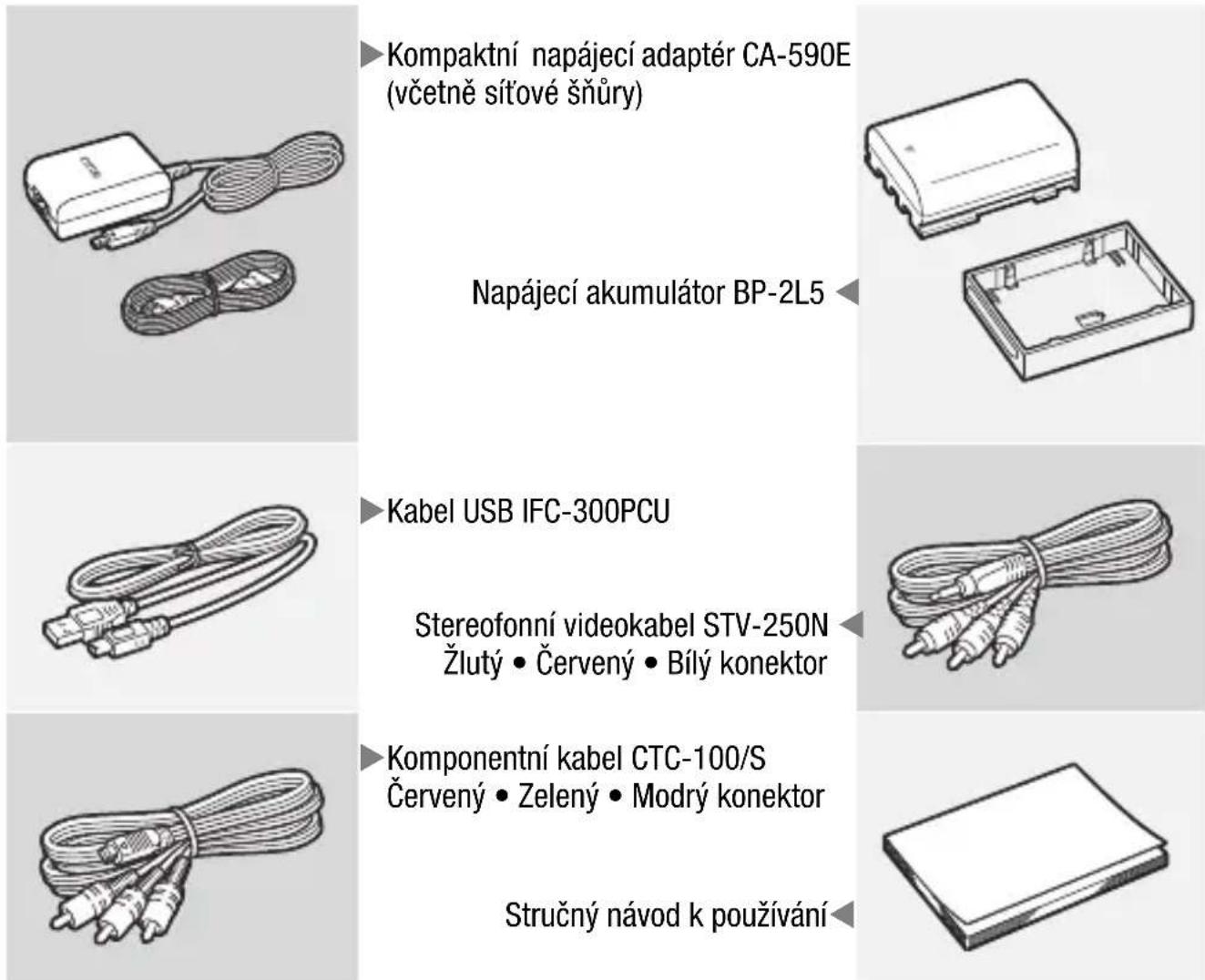
Kompaktní napájecí adaptér CA-590E (včetně síťové šňůry)
Stereofonní videokabel STV-250N Žlutý • Červený • Bílý konektor
Komponentní kabel CTC-100/S Červený • Zelený • Modrý konektor
Stručný návod k používání
S videokamerou jsou dodávány dále uvedené CD-ROMy a software:
- CD-ROM PIXELA Application - Disc 1* a ,PIXELA Applications' Instalační příručka
- ImageMixer 3 SE Transfer Utilities – Software pro uložení a prěnos filmů a hudebních souborů používaných jako podkladová hudba.
- CD-ROM PIXELA Application - Disc 2*
- ImageMixer 3 SE Video Tools – Software pro správu, editaci a přehrávání filmů.
- C D - R O M Návod k používání/Photo Applications Ver. 34*/Hudební data (v tomto návodu uváděno dále jako „Doplňkový disk k videokameře“).
- Návod k používání - Plná verze návodu k používání videokamery (soubor ve formátu PDF).
- Photo Application - Software pro uložení, správu a tisk fotografií.
- Hudební data - Hudební soubory, jež lze při přehrávání videa používat jako hudební doprovod. Tyto hudební soubory jsou určeny výhradně k dodanému softwaru ImageMixer 3 SE. Disk nelze přehrávat na CD přehrávačích. Další podrobnosti viz ,ImageMixer 3 SE Příručka k softwaru'.
* Na CD-ROMu je návod k používání softwaru (v souboru ve formátu PDF).
Názvy jednotlivých dílů
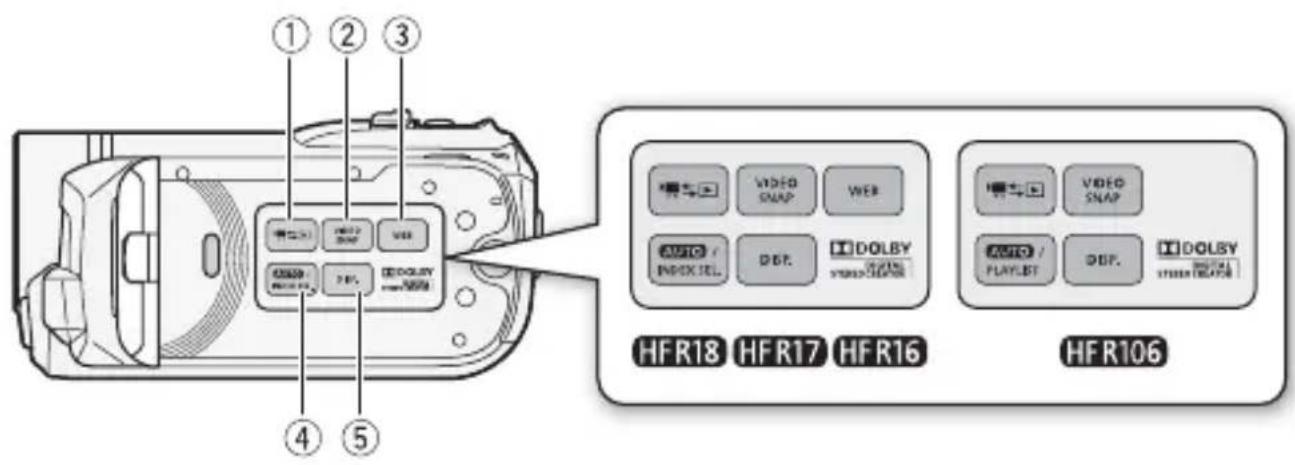
Pohled zleva
Pohled zprava
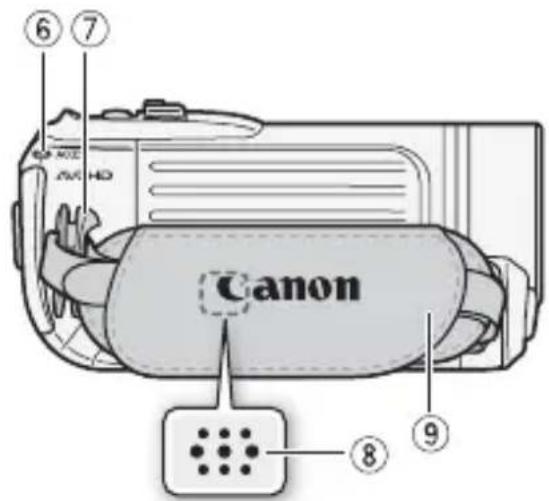
Pohled zepredu
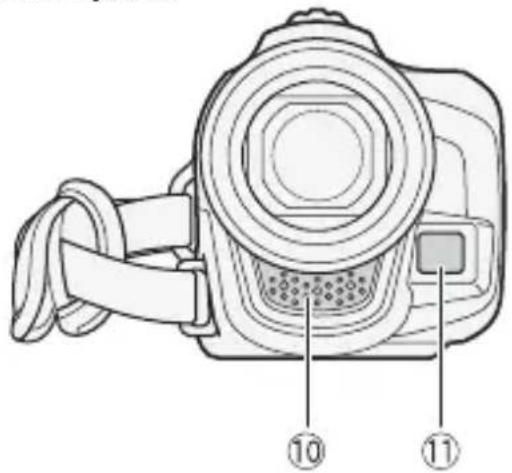
①Tlačítko (kamera/přehrávání)
(2 6 )
②Tlačítko VIDEO SNAP (Videomomentka) (55)
③Tlačítko HFR18 HFR17 WFR13
(☐16)
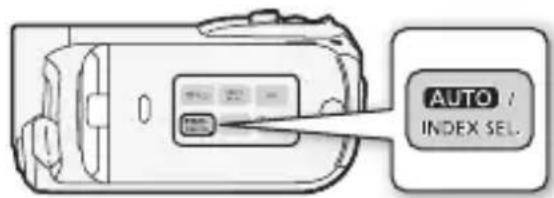
④ Tlačítko AUTO (24)/ HFR18/HFR17/HFR16 INDEX SEL. (Výběr indexu) (44)/ HFR106 PLAYLIST (44)
⑤Tlačítko DISP. (Zobrazení na obrazovce) (☐ 6 4 )
⑥ Indikátor ACCESS (37, 79)
⑦Očko pro připevnění řemínku ( ☐2 1 )
⑧Reproduktor ( 4 2 )
⑨Přídržný řemen ( 2 1 )
① 0 Stereofonní mikrofon (☐ 6 5 )
① 1 Senzor Okamžité AF(□126)
Pohled shora
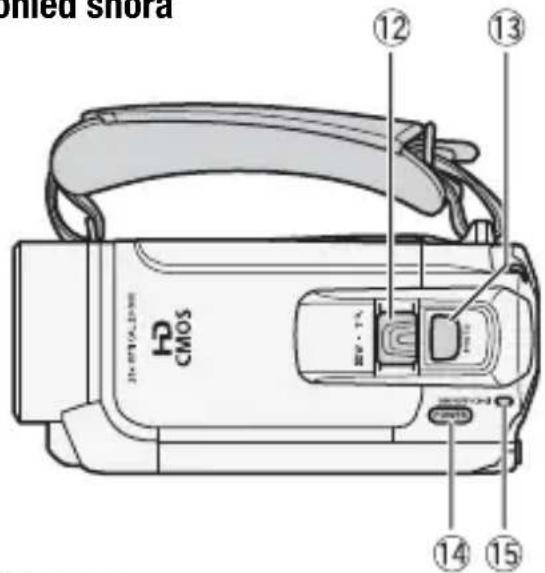
⑫ Páčka zoomu ( 3 9 )
① 3 Tlačitko PHOTO(1 7 9 )
① 4 Tlačítko POWER
① 5 Indikátor ON/OFF (CHG) (Nabíjení): Zelený – Zapnuto
Oranžový – Pohotovostní režim (40)
Červený – Nabíjení (18)
① 6 LCD obrazovka (☐ 2 2 )
① 7 Joystick(□ 2 7 )
① 8 Tlačitko FUNC. (28, 122)
① 9 Zdířka USB (99, 102)
② 0 Zdířka HDMI OUT (199, 100)
② 1 Zdířka COMPONENT OUT (199, 101)
② 2 Zdířka AV OUT (199, 101)
② 3 Zdířka DC IN(☐ 1 8 )
② 4 Tlačitko START/STOP(☐ 3 7 )
Pohled zespodu
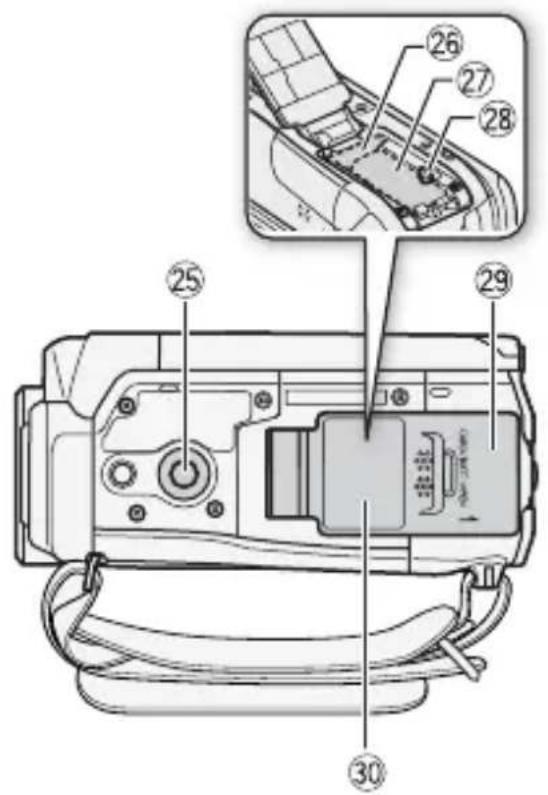
② 5 Objímka pro stativ(155)
②6 Slot paměťové karty (☐ 33)
⑳ Oddělení pro akumulátor
② 8 Zajištění akumulátoru
② 9 Kryt oddělení pro akumulátor/kryt slotu paměťové karty
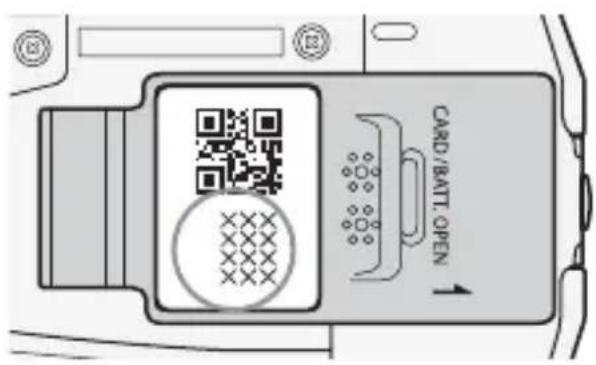
③ 0 Výrobní číslo
Štítek s výrobním číslem je umístěn na horní části krytu oddělení pro akumulátor.
Příprava
Tato kapitola vás seznámí se základními postupy při obsluze videokamery, jako je například navigace nabídkami a první nastavení.
Seznámení s přístrojem
Dobíjení napájecího akumulátoru
Videokamera může být napájena akumulátorem nebo přímo pomocí kompaktního napájecího adaptéru. Před používáním akumulátor nabijte. Přibližné hodnoty doby nabíjení a doby záznamu/přehrávání s plně nabitým akumulátorem jsou uvedeny v tabulkách na stranách 162-163.
1 Konec síťové šňůry zapojte do kompaktního napájecího adaptéru.
2 Zapojte kompaktní napájecí adaptér do sítě.
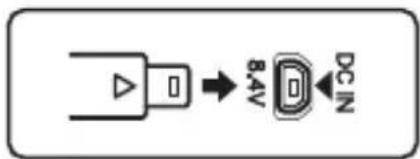
3 Kompaktní napájecí adaptér zapojte do zdířky DC IN videokamery.
- Při zapojování kabelu kompaktního napájecího adaptéru do videokamery (③) dbejte na to, aby byly trojúhelníkové značky na konektoru kabelu a zdířce videokamery (srovnané.
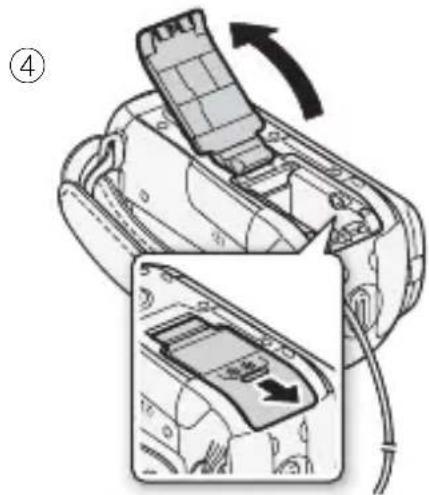
4 Posuňte kryt oddělení pro akumulátor od objektivu a otevřete jej.
5 Z akumulátoru sejměte kryt kontaktů.
6 Vložte akumulátor úplně do oddělení a mírným zatlačením jej na svém místě zajistěte.
7 Zavřete kryt a posuňte jej k objektivu, přitom uslyšíte zaklapnutí.
8 Nabíjení se zahájí vypnutím videokamery.
- Pokud byla videokamera zapnuta, zelený indikátor ON/OFF (CHG) při vypnutí videokamery zhasne. Po chvíli začne indikátor ON/OFF (CHG) blikat červeně (dobíjení akumulátoru). Jakmile je akumulátor plně nabitý, červený indikátor ON/OFF (CHG) zhasne.
- Pokud indikátor bliká rychle, viz Odstraňování problémů (139).
Vyjmutí napájecího akumulátoru
1 Posuňte kryt oddělení pro akumulátor od objektivu a otevřete jej.
2 Zatlačením uvolněte zajištění akumulátoru a akumulátor vytáhněte.
3 Zavřete kryt a posuňte jej k objektivu, přitom uslyšíte zaklapnutí.
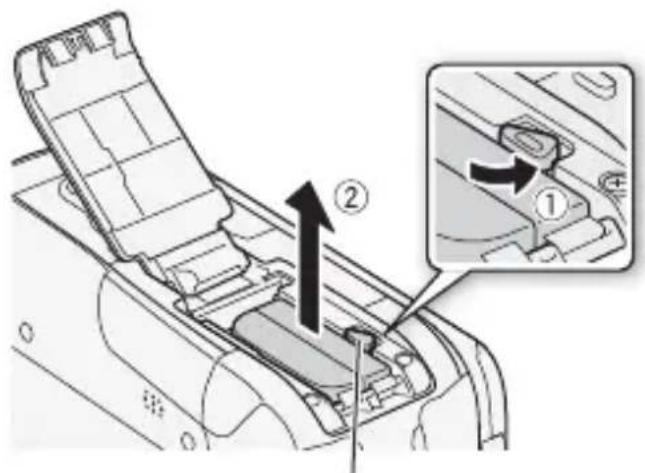
Zajištění akumulátoru
DÜLEŽITÉ
- Před připojením nebo odpojením kompaktního napájecího adaptéru vypněte napájení videokamery. Po stisknutí Pkwydnutí videokamery jsou aktualizována důležitá data v paměti. Vyčkejte, dokud zelený indikátor ON/OFF (CHG) nezhasne.
- Při prvním používání akumulátoru jej nejdříve plně nabijte a potom vypotřebujte ve videokameře, dokud se úplně nevybije.
- Do zdířky DC IN videokamery nebo na kompaktní napájecí adaptér nezapojujte žádné jiné elektrické zařízení než jmenovitě uvedené pro tuto videokameru.
- Abyste zabránili poruše zařízení nebo nadměrnému zahřívání, nepřipojujte dodaný kompaktní napájecí adaptér na napěťové konvertory pro cesty do zámoří nebo speciální napájecí zdroje, např. zdroje na palubě letadla nebo lodi, DC-AC invertory apod.
i POZNÁMKY
- Napájecí akumulátor se nabíjí pouze v případě, kdy je kamera vypnutá.
- Doporučujeme, abyste nabíjeli akumulátor při teplotě mezi 10 až 30 °C. Při teplotách mimo rozsah 0 až 40 °C se akumulátory nenabíjejí.
- Pokud si nejste jisti, že postačuje zůstatková doba akumulátoru, můžete videokameru napájet z kompaktního napájecího adaptéru, a tím eliminovat spotřebu energie z akumulátoru.
- Nabitý napájecí akumulátor se přirozeně vybíjí. Proto jej v den používání nebo den předem nabijte, abyste měli jistotu, že je úplně nabitý.
- Doporučujeme mít v zásobě akumulátory na dvojnásobný až trojnásobný provoz, než předpokládáte.
Příprava příslušenství
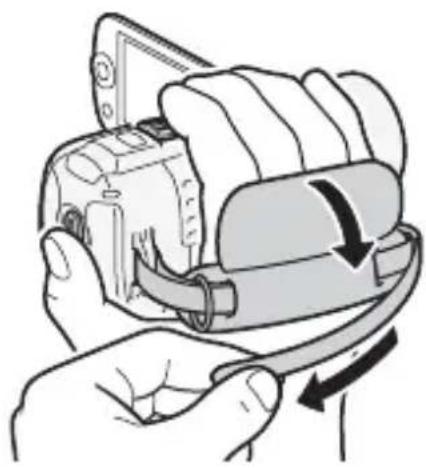
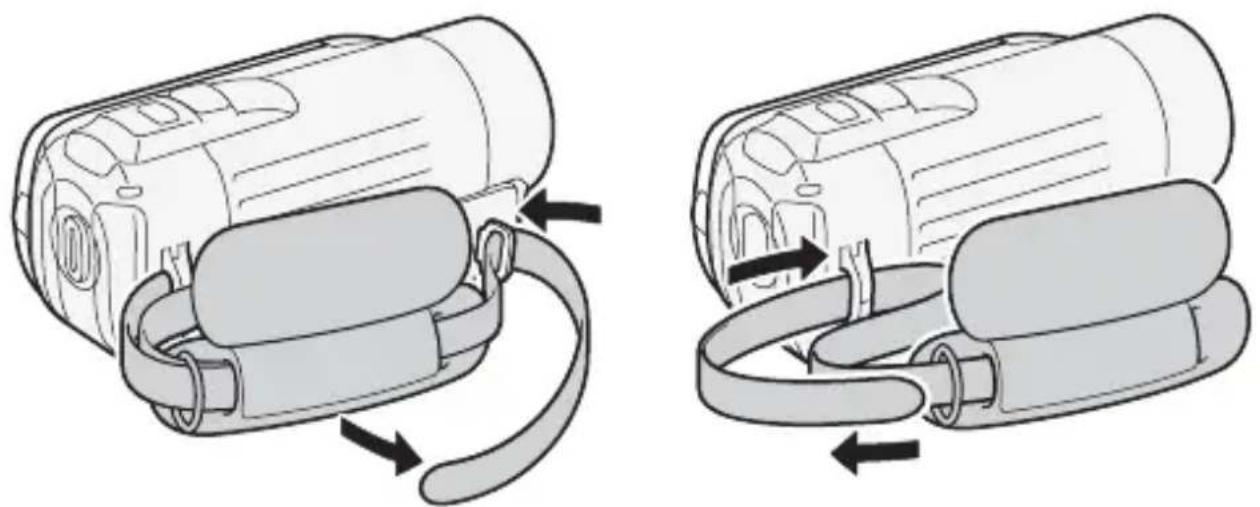
Seřid'te přídržný řemen.
Řemen seřid'te tak, abyste ukazováčkem dobře dosáhli na páčku zoomu a palcem na tlačítko .START/STOP
Odejmutí přídržného šemenu
1 Nadzvedněte polstrovanou chlopeň rukojeti a odpojte suchým
zipem připojený řemen.
2 Zatáhněte za řemen, vyvlékněte ho nejprve z předního očka na kameře a potom z rukojeti. Nakonec vyvlékněte řemen ze zadního očka na videokameře.
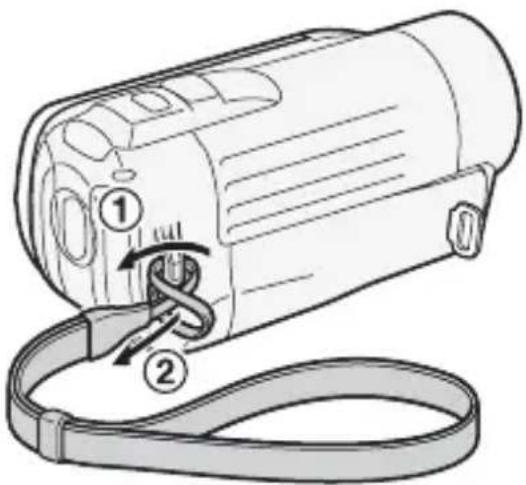
Připojení volitelného řemínku na zápěstí Provlékněte přípojený konec řemínku na zápěstí předním očkem na videokameře, protáhněte řemínek smyčkou a utáhněte ho.
Chcete-li ještě zvýšit ochranu videokamery a pohodlí při jejím používání, můžete připojit řemínek na zápěstí k očku pro připevnění řemínku na přídržném řemenu a používat oba řemeny.
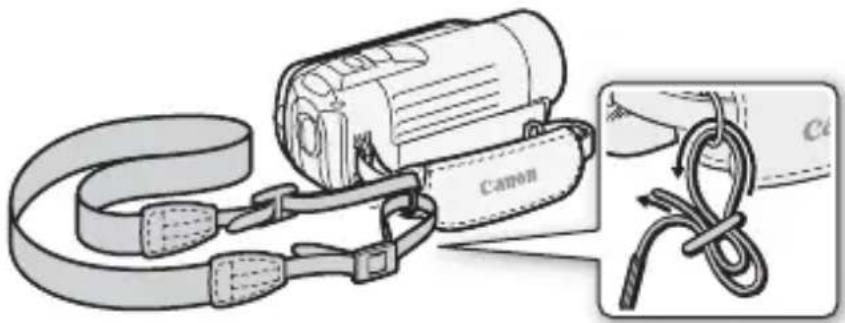
Nasazení volitelného ramenního řemene
Protáhněte konec ramenního řemene očkem na přídržném řemenu a upravte jeho délku.
Nastavení polohy a jasu LCD obrazovky
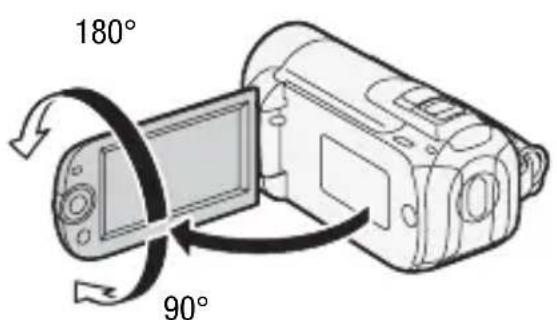
Otáčení LCD panelu
Otevřete LCD panel do úhlu 90°.
- Panelem můžete otočit o 90° ve směru od videokamery.
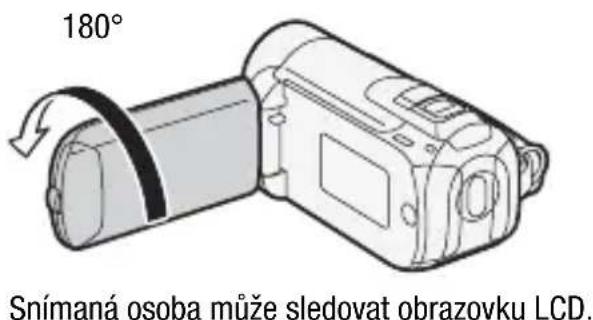
- Panel můžete otočit o 180° ve směru objektivu. Otočení LCD panelu o 180° je užitečné, když chcete být i vy součástí záběru pořizovaného se samospouští.

POZNÁMKY
- Poznámka k LCD obrazovce: Obrazovka je zhotovena mimořádně složitou a přesnou technologií, která zajišťuje, že více než 99,99 % obrazových bodů (pixelů) pracuje dle specifikací. Méně než 0,01 % obrazových bodů se může příležitostně zobrazovat chybně nebo se mohou jevit jako černé, červené, modré nebo zelené body. Toto však nemá žádný negativní dopad na kvalitu zaznamenávaného snímku a nejedná se o chybnou funkci zařízení.
Podsvětlení LCD
Na místech s intenzívním osvětlením může být natáčení s pomocí LCD obrazovky obtížné. Zapnutím podsvětlení LCD dosáhnete většího jasu.
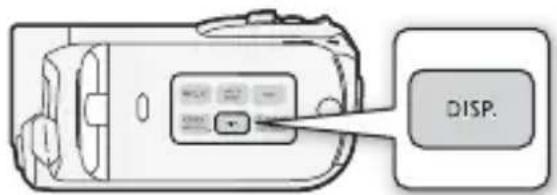
Při zapnuté videokameře přidržujte Stěsknuté déle než 2 sekundy.
- Zopakováním této činnosti přepínáte podsvětlení LCD mezi vypnuto (normální) a zapnuto (jasné).
- Je-li položka [Tlumení LCD displeje] nastavena na [ Zapnuto], způsobí stisknutí displší než 2 sekundy, že se vypne tlumení obrazovky a obnoví se předchozí nastavení jasu LCD obrazovky.

POZNÁMKY
- Podsvětlení LCD nemá vliv na jas nahrávek.
- Používání jasného nastavení zkrátí efektivní dobu využitelnosti akumulátoru.
- Jas LCD obrazovky můžete dále upravit pomocí nastavení [Jas LCD], nebo obrazovku ztlumit pomocí nastavení [Tlumení LCD displeje] v případě, že ji používáte na místech, kde světlo z LCD obrazovky může rušit.
Základní obsluha videokamery
Provozní režimy
Záznam
Videokamera nabízí pro nahrávání videa a fotografií dva základní režimy: Režim Inteligentní AUTO (Apro začátečníky nebo pro ty, kteří se nechtějí zabývat podrobnými nastaveními videokamery, a režim flexibilního nahrávání (), který vám umožňuje měnit podle preferencí nastavení videokamery. Stisknutím tlačítka Apřepnete videokameru do režimu a jeho opětovným stisknutím ji přepnete zpět do režimu . obou režimech můžete zaznamenat filmy stisknutím snebo fotografie stisknutím . PHOTO
| Provozní režim | Ikona na obrazovce | Operace |
 |  | Jednoduché nahrávání filmů a fotografií. |
 |  | Záznam filmů a fotografií s plným přístupem k nabídkám a rozšířeným funkcím. |
* Zobrazovaná ikona režimu se změní s ohledem na optimální režim vybraný funkcí Inteligentní AUTO.
Poznámka k režimu Inteligentní AUTO
- V tomto režimu jsou dostupné pouze dále uvedená tlačítka/funkce.
- filmu.
- předozáznam fotografií.
- Páčka zoomu
- Rychlystart (40)
- proEðsæmomentku ( 55)

- Při filmování v režimu AVdeokamera automaticky detekuje určité charakteristiky objektu, pozadí, světelné podmínky apod. Podle nich pak upraví příslušná nastavení (zaostření, expozici, barvu, stabilizaci obrazu, kvalitu obrazu a další) a zvolí takové nastavení nejvhodnější pro vámi snímanou scénu. Ikona režimu Inteligentní AUTO se změní na některou z dále uvedených ikon:
Ikony Inteligentní AUTO
| Pozadí →(barva ikony) | Jasno(šedá) | Modráobloha(světle modrá) | Živé barvy(zelená/červená) | Západslunce(oranžová) |
| Objekt ↓ | ||||
| Lidé (nepohybující se) |  |  |  | - |
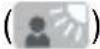 |  |  | ) | |
| Lidé (pohybující se) |  |  |  | - |
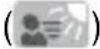 |  |  | ) | |
| Jiné objekty než lidé,např. krajiny |  |  |  | - |
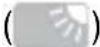 |  |  | ) | |
| Detaily |  |  |  | - |
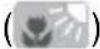 |  |  | ) |
Ikona v závorkách se zobrazuje při protisvětle.
| Pozadí →(barva ikony) | Tmavá (tmavě modrá) | ||
| Objekt↓ | Bodové osvětlení | Noční scéna | |
| Lidé (nepohybující se) — — |  | ||
| Lidé (pohybující se) — — |  | ||
| Jiné objekty než lidé,např. krajiny |  |  |  |
| Detaily — — |  | ||

POZNÁMKY
• V režimu ALEze mít přístup k nabídkám, předem lze ale upravit následující nastavení:
- Režim nahrávání filmů
- Velikost/kvalita fotografií
- HFR18 HFR17 19276 amové médium pro filmy/fotografie
- Délka Videomomentky
- Automatická pomalá závěrka
- Všechna nastavení pod kartami nabídky nastavení 📋 a 📋
- Videokamera vám pomůže s nastaveními i v režimu flexibilního nahrávání. Například můžete použít programy nahrávání Speciální scéna (☐ 52), a tím najednou nastavit optimální parametry odpovídající speciálním záznamovým podmínkám.
- Za jistých okolností nemusí ikona Inteligentní AUTO zobrazovaná na obrazovce odpovídat skutečné scéně. Např. při fotografování proti oranžovému nebo modrému pozadí se může zobrazovat ikona západu slunce nebo modré oblohy a barvy nemusejí vypadat přirozeně. V takovém případě doporučujeme záznam v režimu [P Naprogramovaný AE] (☐ 52).
Přehrávání
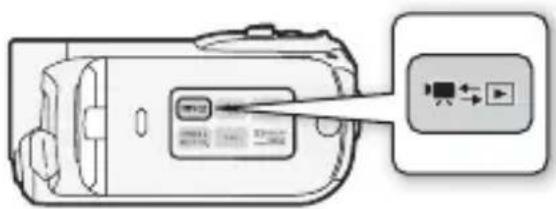
Stisknutím tlačítka (Kamera/přehrávání) přepínáte videokameru mezi režimem kamera (záznam) a režimem přehrávání. Když stisknete při vypnuté videokameře se videokamera zapne rovnou v režimu přehrávání.
| Provozní režim | Ikona na obrazovce | Operace | |
 |  | Stiskněte | Přehrávání filmů. |
 |  | Prohlížení fotografií. | |

POZNÁMKY
• HFR18 /HFR17 /HFR0/epnutí do režimu přehrávání bude pro přehrávání vybrána stejná paměť, jaká byla použita pro záznam.
Joystick a pomocník k joysticku
Nabídky videokamery ovládejte joystickem.
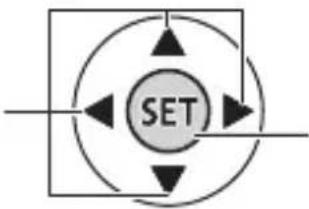
Přitlačením joysticku nahoru, dolů, doleva nebo doprava (▲▼ ◀◀) vyberte položku nebo změňte nastavení.
flowchart
graph TD
    A["SET"] --> B["Arrow Left"]
    A --> C["Arrow Right"]
    A --> D["Arrow Down"]
    A --> E["Arrow Up"]
    A --> F["Arrow Left"]
    A --> G["Arrow Right"]
Stisknutím joysticku ( ) uložíte nastavení nebo potvrdíte činnost. Na obrazovkách nabídky je toto indikováno ikonou . SET
Pokud se pomocník k joysticku nezobrazuje, zobrazíte jej stisknutím ⑨ nebo přitlačením joysticku (▲▼). Zobrazované funkce jsou dány provozním režimem.
- Režim nebo : Vyberte () funkci a stisknutím změňte nastavení. U některých funkcí budete muset provést další nastavení (◀◀).
- Režim : Nejprve vyberete ( ) „rádek“ funkce; potom stisknutím sovládáte funkci uprostřed nebo přitlačením joysticku (◀ n e ▶ o ) ovládáte funkci nalevo nebo napravo.
Pomocník k joysticku se po 2 sekundách zminimalizuje. I když je pomocník k joysticku minimalizován, můžete upravovat nebo zapnout/vypnout vybranou funkci; pomocníka k joysticku můžete rovněž maximalizovat (▲pro výběr jiné funkce nebo ho úplně skryt ().▼
Používání nabídek
Většinu z funkcí videokamery lze upravovat z nabídek, které se otevřou po stisknutí FUNkežimu není AUTO přístup do nabídek a kromě několika málo případů se většina nastavení nabídek vrátí na své výchozí hodnoty. Podrobnosti o dostupných volbách nabídky a nastaveních viz dodatek Seznamy voleb nabídek (122).
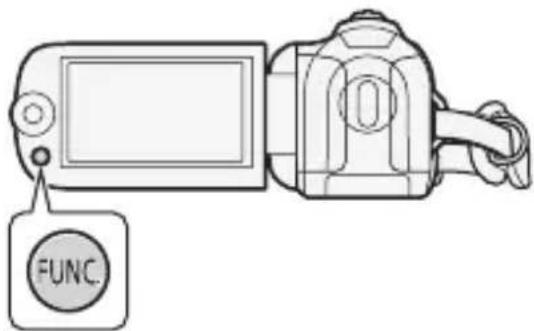
Výběr volby z nabídky FUNC.
Níže uvádíme příklad výběru volby nabídky FUNC. v režimu . V režimech přehrávání se postup mění v závislosti na vybrané funkci, proto si v případě potřeby vyhledejte příslušnou kapitolu.
1 Stisknote.
2 Ze sloupce nalevo vyberte ( )▲▼ ikonu funkce, kterou chcete změnit.
Nedostupné položky nabídky se budou zobrazovat šedě.
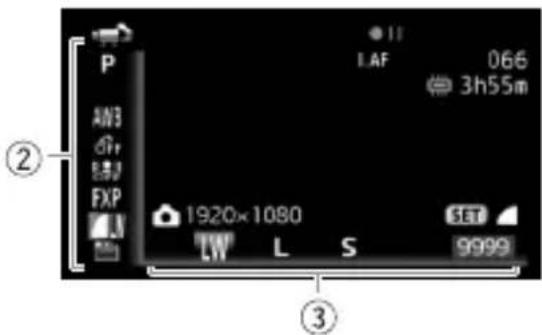
3 Vyberte () požadované nastavení z dostupných voleb na dolní liště.
- Vybraná volba bude zvýrazněna oranžovou barvou.
- U některých nastavení budete muset provést další výběr anebo stisknout Šedíte se podle dodatečných pokynů k obsluze zobrazovaných na obrazovce (např. ikona sealé šipky atd.).
4 Stisknutím úložte nastavení a nabídku zavřete.
Kdykoli stisknete Fubídka se zavře.
1 Stisknote.
2 Vyberte ( , ▲ [ Menu] a
stisknutím SET otevřete nabídky nastavení.
Obrazovku nabídky nastavení můžete rovněž otevřit přímo přidržováním tlačítka Fstsknutého po dobu 1 sekundy a více sekund.
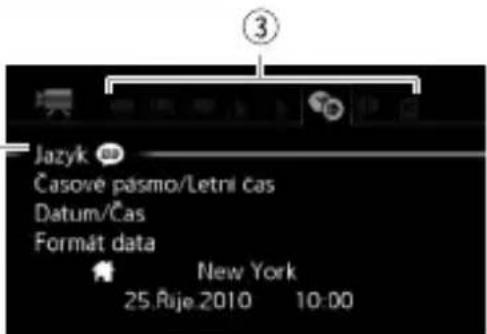
3 Vyberte () kartu požadované nabídky.
4 Vyberte ( ) nastavení, které chcete změnit, a stiskněte .
- Oranžová výběrová lišta indikuje aktuálně vybrané nastavení nabídky. Nedostupné položky nabídky jsou zobrazeny šedě.
- Posuňte ( ) oranžovou výběrovou lištu ke kartám v horní části obrazovky a vyberte jinou nabídku (krok 3).
5 Vyberte ( , požadovanou volbu a stisknutím () nastavení uložte.

6 Stisknote.
Kdykoli stisknete Fubídka se zavře.
Nastavení data a času
Než začnete videokameru používat, musíte na ní nastavit datum a čas. Obrazovka [Date/Time-Datum/Čas] (obrazovka pro nastavení data a času) se zobrazí automaticky, když nejsou nastavení vnitřní hodiny videokamery. Když se zobrazí obrazovka [Date/Time-Datum/Čas], je vybrán rok.
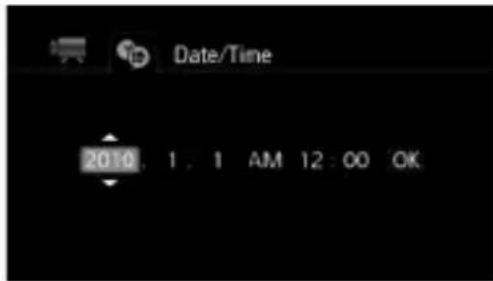
1 Změňte () rok a přesuňte se () na měsíc.
2 Stejným způsobem změňte zbývající pole (měsíc, den, hodina a minuty).
3 Vyberte () [OK] a stisknutím spustte hodiny a zavřete obrazovku nastavení.

POZNÁMKY
- Pokud nebudete videokameru přibl. 3 měsíce používat, může se vestavěná dobíjitelná lithiová baterie vybít, a tím dojít ke ztrátě nastavení data a času. V takovém případě dobijte vestavěnou lithiovou baterii (158) a znovu nastavte časové pásmo, datum a čas.
- Datum se zobrazí ve formátu rok-měsíc-den pouze v první obrazovce nastavení. Při dalším zobrazení obrazovky se datum a čas zobrazí ve formátu den- měsíc-rok (např. [1.Jan.2010 12:00 AM/1.Led.2010 12:00 AM]). Máte možnost změnit formát data a formát hodin (12/24 hodinový formát) pomocí nastavení [Date Format/Formát data].
- Datum a čas můžete měnit také později (ne pouze během počátečního nastavení). Otevřete obrazovku [Date/Time-Datum/Čas] z nabídek nastavení:
FUNC.


Menu]

[Date/Time-Datum/Čas]
Změna jazyka
Výchozím jazykem videokamery je angličtina. Můžete ji nastavit do libovolného z 23 dalších jazyků.
| Česky | Magyar | Türkçe |
| Dansk | Melayu | Русский |
| Deutsch | Nederlands | Українська |
| ЕЛАнviká | Polski | الترية |
| English | Portugues | فارسی |
| Español | Română | menînu |
| Français | Suomi | 简体中文 |
| Italiano | Svenska | 繁殖中文 |
Provozní režimy:

FUNC.


Menu]

Požadovaný jazyk

FUNC.
[Language

/Jazyk]*
* Po změně jazyka videokamery na angličtinu vyberte [Language /Jazyk] ke změně jazyka.
i POZNÁMKY
- Indikace SET zobrazované v některých obrazovkách nabídky označují název tlačítek na videokameře a nemění se s vybraným jazykem.
Změna časového pásma
Změňte časové pásmo podle místa, kde se nacházíte. Výchozí nastavení je Paříž.
Provozní režimy:

Nastavení místního časového pásma
FUNC.

[Menu]
[Časové pásmo/Letní čas]


Místní časové pásmo**

FUNC.
* Jste-li na cestách, vyberte ikonu a potom vyberte časové pásmo odpovídající místnímu času vaší destinace.
**Chcete-li provést nastavení letního času, vyberte název oblasti s označením.
Paměťové karty kompatibilní s touto videokamerou
S touto videokamerou používejte komerčně dostupné paměťové karty

SDHC (SD high capacity) a paměťové karty 📄 V závislosti aměťové kartě nemusíte být ale schopni na kartu nahrávat filmy. abulka níže.
K říjnu 2009 byla funkce nahrávání filmu testována s paměťovými kartami SD/SDHC výrobců Panasonic, Toshiba a SanDisk.
| Paměťová karta | Kapacita | SD Speed Class | Záznam filmů |
 Paměťové karty SD Paměťové karty SD | 64 MB nebo méně — — | ||
| 128 MB nebo více | — |  | |
 |  | ||
 | |||
 Paměťové karty SDHC Paměťové karty SDHC | Přes 2 GB |  CLASS6, CLASS10 CLASS6, CLASS10 |  |
* V závislosti na použité paměťové kartě nemusí být možné filmy nahrávat.
Poznámka ke standardu SD Speed Class:
SD Speed Class je standard indikující minimální garantovanou přeno- sovou rychlost dat paměťových karet SD/SDHC. Při nakupování nové paměťové karty hledejte na obalu logo Speed Class.
Doporučujeme používat paměťové karty Speed Class 4, 6 nebo 10.
Karty Eye-Fi
Tento produkt nezaručuje podporu funkcí karet Eye-Fi (včetně bezdrátového prénosu). Případné problémy s kartou Eye-Fi konzultujte u výrobce karty. Mějte rovněž na paměti, že používání karet Eye-Fi vyžaduje v mnohých zemích nebo regionech souhlas. Bez souhlasu není použití karty povoleno. Pokud není zřejmé, zda se karta může v dané oblasti používat, konzultujte tuto záležitost s výrobce karty.
Vložení a vyjmutí paměťové karty
Před používáním paměťových karet v této videokameře se ujistěte, že jsou inicializovány ( 35).
1 Videokameru vypněte.
Ujistěte se, že nesvítí indikátor ON/OFF (CHG).
2 Posuňte kryt slotu paměťové karty od objektivu a otevřete jej.
3 Paměťovou kartu v orientaci štítkem od objektivu zasuňte úplně do slotu paměťové karty, přitom zaslechnete zaklapnutí.
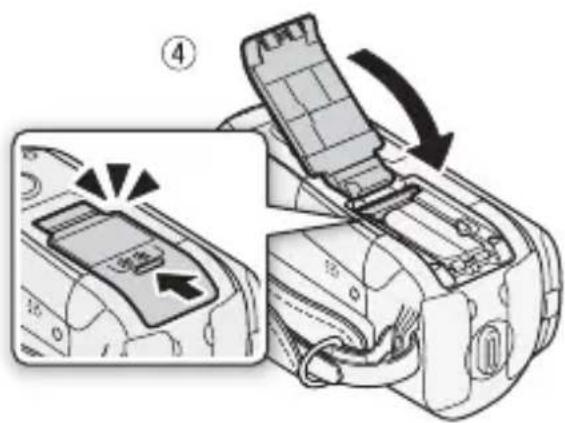
4 Zavřete kryt a posuňte jej k objektivu, přitom uslyšíte zaklapnutí.
Kryt nezavírejte silou, paměťová karta nemusí být řádně vložena.
Vyjímání paměťové karty
Jedním přitlačením paměťovou kartu uvolněte. Po vysunutí paměťové karty ji vytáhněte.
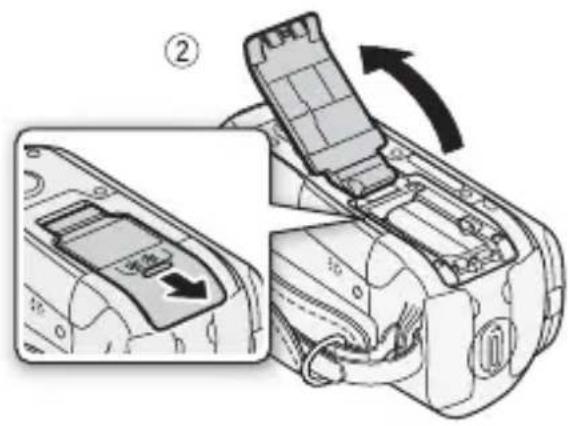
- Paměťové karty mají přední a zadní stranu, které nejsou zaměnitelné. Vložení špatně zorientované paměťové karty může způsobit chybnou funkci videokamery. Dbejte na to, abyste paměťovou kartu vložili způsobem popsaným v kroku 3.
HFR18 / HFR17 / HFR16 Výběr paměti pro záznam
Pro záznam filmů a fotografií můžete vybrat vestavěnou paměť nebo paměťovou kartu. Vestavěná paměť je výchozí pamětí pro záznam obou.
Provozní režimy:




CO ZKONTROLOVAT
- Ujistěte se, že dobře rozumíte informacím poskytnutým s kartami Eye-Fi (☐32) dříve, než kartu Eye-Fi začnete používat.
FUNC.
[Menu]
[Nahrávací médium pro film]
nebo [Nahráv. médium pro focení] Vyberte vestavěnou paměť nebo paměťovou kartu*

FUNC.
* Při výběru paměti můžete zkontrolovat celkovou, využitou a přibližnou dostupnou dobu nahrávání/počet fotografií (odhad je odvozen od aktuálního režimu nahrávání (filmy) nebo od aktuální velikosti/kvality fotografie).

POZNÁMKY
- Vestavěnou paměť vyberte pro záznam filmů, pokud zamýšlíte převést scény HD do běžného standardu SD za účelem jejich odvedení na web (116) nebo vytvoření standardních disků DVD (108).
Přepnutí záznamu
Pokud se v průběhu nahrávání filmu zaplní paměť, umožní přepnutí záznamu automaticky přepnout videokameru a pokračovat v nahrávání na paměťovou kartu.
Provozní režimy:




1 Vložte paměťovou kartu neobsahující žádné filmy.
2 Aktivujte přepnutí záznamu.
FUNC.
[Menu]
[Vysílání nahr.]
→
[ON Z a
p> FhNC. u
t o ]
* Přibližná dostupná doba nahrávání bude nyní ukazovat kombinovanou hodnotu z vestavěné paměti a paměťové karty.
i POZNÁMKY
- Každá z dále uvedených činností deaktivuje funkci přepnutí záznamu.
- Vypnutí videokamery.
- Otevření krytu slotu paměťové karty.
- Změna provozního režimu videokamery.
- N a s t a v e in í[Nahrávací médium pro film] na [Paměť. karta].
Inicializace vestavěné paměti (pouze HFR18 HFR17) Hřebo paměťové karty
Paměťové karty inicializujete, když je v této videokameře používáte poprvé. Paměťovou kartu nebo vestavěnou paměť (pouze HFR18 HFR17 HFR16) můžete rovněž inicializovat za účelem trvalého odstranění všech záznamů.
HFR18 / HFR17 / HFR16 V okamžiku nákupu je vestavěná paměť předem inicializována a obsahuje hudební soubory pro účely použití jako podkladová hudba při přehrávání.
Provozní režimy:
AUTO



CO ZKONTROLOVAT
- Před inicializací paměti videokameru napájejte z kompaktního napájecího adaptéru. Při probíhající inicializaci neodpojujte napájení ani nevypínejte videokameru.
HFR18 / HFR17 / HFR16
FUNC.

Menu

[Spustit]
/ ]
pamět] nebo [Pamět'. karta]
Metoda inicializace
[Ano]*

[OK]
FUNC.
FUNC. [Menu] [Spustit] Metoda inicializace
[Ano]* [OK]FUNC.
* Chcete-li kompletní inicializaci zrušit v průběhu procesu, stiskněte .Veškeré nahrávky budou smazány a paměťovou kartu bude možné používat bez jakéhokoli problému.
Volby
[Rychlá inicializace] Vynuluje alokační tabulku souborů, ale uložená data fyzicky nesmaže.
[Kompletní inicializace] Smaže úplně všechna data.
DÜLEŽITÉ
- Inicializací paměti se permanentně smažou všechny záznamy. Ztracené původní nahrávky nelze obnovit. Nezapomeňte proto předem na externí zařízení zazálohovat důležité nahrávky (104).
- Inicializací paměťové karty trvale smažete všechny hudební soubory, které jste případně na kartu přenesli. HFR18 HFR17 HI-R16 dební soubory, které byly předinstalovány do vestavěné paměti, budou po inicializaci obnoveny.)
- Uživatelé Windows: Pomocí dodaného softwaru ImageMixer 3 SE si prěneste hudební soubory z dodaného Doplňkového disku k videokameře na paměťovou kartu připojené k počítači. Další podrobnosti viz „ImageMixer 3 SE Příručka k softwaru“.
- Uživatelé Mac OS: Pomocí nástroje pro vyhledávání si po inicializaci prěneste hudební soubory ze složky [MUSIC] na dodaném Doplňkovém disku k videokameře na paměťovou kartu připojenou k počítači. Viz Poznámka k hudebním souborům (☐ 168), kde naleznete strukturu složky paměťové karty.
- V čase zakoupení je na kartách Eye-Fi nezbytný sítový konfigurační software. Nezapomeňte nainstalovat software a provést nezbytné konfigurační nastavení před inicializací karty Eye-Fi, než ji začnete s touto videokamerou používat.
Video
V této kapitole jsou uvedeny funkce související s nahráváním filmů, včetně záznamu, přehrávání, rozšířených funkcí a operací se seznamem přehrávek a scénami.
Základní nahrávání
Záznam video
Provozní režimy:

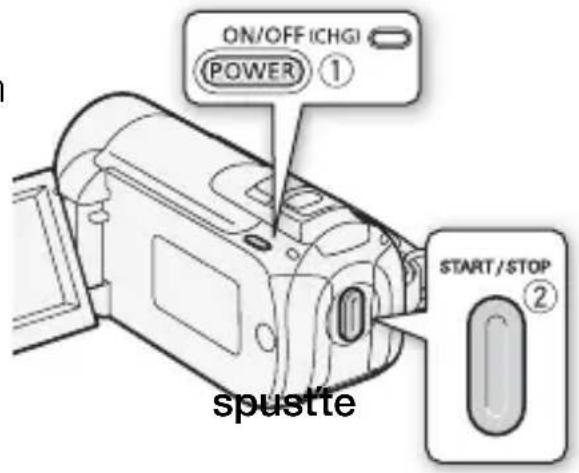
1 Videokameru zapněte.
HFR18 / HFR17 / HFR16 Ve výchozím nastavení jsou filmy zaznamenávány do vestavěné paměti. Jako záznamové médium můžete také nastavit paměťovou kartu (34).
2 SisknutimP
nahrávání.
Opětovným stisknutím START/STOP nahrávání pozastavíte.
Po ukončení nahrávání
1 Ujistěte se, že nesvítí indikátor ACCESS.
2 Videokameru vypněte.
3 Zavřete panel LCD.
DÜLEŽITÉ
- Pokud indikátor přístupu ACCESS svítí nebo bliká, dbejte dále uvedených upozornění. Jejich nerespektování může mít za následek permanentní ztrátu dat nebo poškození paměti.
- Neotevírejte kryt slotu paměťové karty.
- Neodpojujte napájení nebo nevypínejte videokameru.
- Neměňte provozní režim videokamery.
- Nezapomeňte si své nahrávky pravidelně zálohovat (104), a to zvláště v případě pořízení důležitých záznamů. Společnost Canon odmítá odpovědnost za jakoukoliv ztrátu či poškození dat.

POZNÁMKY
- Režim úspory energie: V zájmu úspory energie se videokamera napájená z akumulátoru automaticky vypne, pokud je ponechána bez obsluhy 5 minut při nastavení položky [Úsporný režim] na [ Zapnoko ]. Stisknutím Pzavěte videokameru.
- Na místech s intenzívním osvětlením může být natáčení s pomocí LCD obrazovky obtížné. V takových případech můžete zapnout podsvětlení LCD (☐ 23) nebo upravit jas LCD obrazovky v nastavení 📋 [Jas LCD].
Výběr kvality videa (Režim nahrávání)
Videokamera nabízí 4 režimů nahrávání. Změnou režimu nahrávání se změní dostupná doba nahrávání pro paměť. Pro lepší kvalitu filmu vyberte režim FXP nebo XP+; volba režimu LP zajistí prodlouženou dobu nahrávání. V následující tabulce jsou uvedeny přibližné doby nahrávání.
Provozní režimy:

FUNC.
[Standardní přehrávání 7 Mbps] Požadovaný režim nahrávání FUNC.

POZNÁMKY
- Videokamera kóduje data v proměnné bitové rychlosti (VBR), proto se skutečné doby nahrávání budou měnit v závislosti na obsahu scén.
- Videokamera si pamatuje poslední nastavení i po přepnutí do režimu AUTO.
Přibližné doby nahrávání
♦ Výchozí hodnota
| Režim nahrávání → | FXP1 | XP+ SP | ♦ | LP |
| Paměť ↓ | ||||
| Paměťová karta 4 GB 30 min 40 min | 1 h10 min | 1 h30 min | ||
| HFR17 / HFR18 věná paměť2/8GB paměťová karta | 1 h | 1 h25 min | 2 h20 min | 3 h |
| Paměťová karta 16 GB | 2 h5 min | 2 h50 min | 4 h45 min | 6 h5 min |
| HFR18 Vestavěná paměť2/32GB paměťová karta | 4 h10 min | 5 h45 min | 9 h35 min | 12 h15 min |
^1 Zaznamenáno v rozlišení 1 920 x 1 080. Filmy zaznamenané v jiných režimech nahrávání jsou v rozlišení 1 440 x 1 080.
2 HFR18 /HFR17 /HFR16 V době zakoupení obsahuje vestavěná paměť přibl. 75 MB hudebních souborů.
Zoom
Videokamera umožňuje optický (20x) a digitální (HFR18 HFR16 HFR106 : 400x, HF800x) zoom. Digitální zoom můžete zapnout nastavením [Digitální zoom].
Provozní režimy:



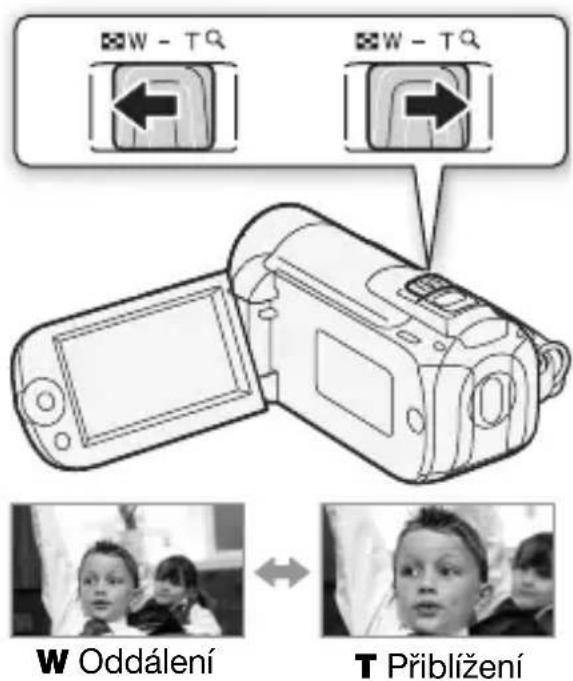
Posunutím páčky zoomu směrem k W se oddálíte (širokoúhlý záběr). Posunutím páčky zoomu směrem k T (telefoto) se přiblížíte.
Ve výchozím nastavení páčka zoomu pracuje s proměnnou rychlostí – jemné stisknutí pomalejší zoom; silnější stisknutí rychlejší zoom.

POZNÁMKY
- Udržujte vzdálenost minimálně 1 m od objektu. Při nastavení na širokoúhlý záběr můžete objekt zaostřit i ze vzdálenosti pouhý 1 cm.
• V režimu můžete rovněž nastavit položku [Rychlost zoomu] na jednu ze tří konstantních rychlostí (3 je nejvyšší, 1 je nejnižší). - Při nastavení položky [Rychlost zoomu] na [Vároměnná] bude rychlost větší v režimu pauzy nahrávání než při skutečném nahrávání, s výjimkou aktivace funkce předtočení (56).
Funkce Rychly start
Pokud zavřete LCD panel se zapnutou videokamerou, přejde videokamera do pohotovostního režimu. Když je videokamera v pohotovostním režimu, spotřebovává pouze 1/3 energie, než je tomu při nahrávání, a šetří tak energii napájecího akumulátoru. Když pak LCD panel otevřete, videokamera je připravena začít nahrávat přibl. do 1 sekundy*. Začít zaznamenávat objekt můžete téměř okamžitě.
* Skutečný požadovaný čas se liší podle podmínek snímání.
Provozní režimy:



1 Při zapnuté videokameře a v režimu nahrávání zavřete LCD panel.
Zazní tón a zelený indikátor ON/OFF (CHG) změní barvu na oranžovou jako signalizaci přepnutí videokamery do pohotovostního režimu.
2 Chcete-li obnovit záznam, otevřete LCD panel.
Indikátor ON/OFF (CHG) změní barvu zpět na zelenou a videokamera je připravena nahrávat.

DŮLEŽITÉ
- Neodpojujte zdroj napájení v době, kdy je videokamera v pohotovostním režimu (svítí oranžově indikátor ON/OFF (CHG)).

POZNÁMKY
- Videokamera nepřejde do pohotovostního režimu, pokud se LCD panel zavře při svítícím nebo blikajícím indikátoru ACCESS, při zobrazované nabídce nebo při stisknutí tlačítka PHOTO do poloviny. Videokamera nemusí rovněž přejít do pohotovostního režimu, pokud se zavře LCD
panel při otevřeném krytu slotu paměťové karty nebo když je kapacita akumulátoru příliš nízká. Zkontrolujte, zda indikátor ON/OFF (CHG) změnil svoji barvu na oranžovou.
- Bude-li videokamera v pohotovostním režimu 10 minut, vypne se bez ohledu na nastavení [Úsporný režim]. Stisknutím POWER zapněte videokameru.
- Můžete si vybrat a nastavit, za jak dlouho se má videokamera vypnout, nebo můžete vypnout funkci rychlého spuštění v nastavení [Rychlý start].
- Po ukončení pohotovostního režimu se videokamera vrátí do dříve vybraného provozního režimu.
Přehrávání videozáznamu
Provozní režimy:

1 Stiskněte .
- Ve většině případů se zobrazí indexové zobrazení původních filmů.
- V případě zobrazení jedné fotografie posunutím páčky zoomu směrem k W otevřete indexové zobrazení fotografií. Přejděte do indexového zobrazení původních filmů (44).
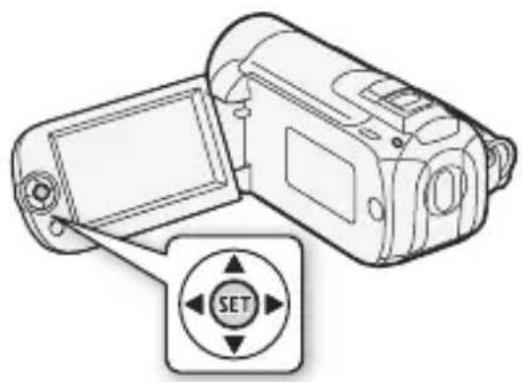
2 Přemístěte ( , ▲výbárový rámeček na scénu, kterou chcete přehrát.
Pokud máte nahrán velký počet scén, můžete zobrazit (▲posuvník pod miniaturami scén, a procházet tak (◀indexovými stránkami; potom pomocí (▲ybrat požadovanou scénu.
3 Stisknutím zahajte přehrávání.
Přehrávání se zahájí od vybrané scény a bude pokračovat až do konce záznamu poslední scény.
Pozastavení/zastavení přehrávání
1 Při přehrávání otevřete ( ) pomocníka k joysticku.
2 Výběrem ()▲požastavíte přehrávání nebo výběrem přehrávání zastavíte.
Nastavení hlasitosti
1 Při přehrávání otevřete ( ) domocníka k joysticku.
2 V y b e ▼ t e ( ) h ■ o r n í ř a d u ( ).
3 Upravte () hlasitost.
42 • Video

DŮLEŽITÉ
- Pokud indikátor přístupu ACCESS svítí nebo bliká, dbejte dále uvedených upozornění. Pokud tak neučiníte, může dojít k trvalé ztrátě dat.
- Neotevírejte kryt slotu paměťové karty.
- Neodpojujte napájení nebo nevypínejte videokameru.
- Neměňte provozní režim videokamery.
- Může se stát, že filmy zaznamenané na paměťovou kartu pomocí jiného zařízení nebudete moci na této videokameře přehrávat.

POZNÁMKY
- Vlivem podmínek při nahrávání se může stát, že při přehrávání budou mezi scénami krátká přerušení v obrazu nebo zvuku.
Speciální režimy přehrávání
Speciální režimy přehrávání otevřete prostřednictvím pomocníku k joysticku. Při přehrávání ve speciálních režimech přehrávání není slyšet zvuk.
Zrychlené přehrávání
Dále uvedenou operaci proved'te při normálním přehrávání. Opakováním zvýšíte rychlost přehrávání přibližně na 5x → 15x → 60x normální rychlosti.
Otevřete ( )pomocníka k joysticku Vyberte () spocní řádek Přitlačte joystick ()směrem k nebo.

Pomalé přehrávání
Dále uvedenou operaci proved'te v pauze přehrávání. Opakováním zvýšíte rychlost přehrávání 1/8 → 1/4 proti normální rychlosti.
Otevřete ( ) pomocníka k joysticku Vyberte () spodní řádek Přitlačte joystick () směrem k * nebo .
* Pomalé zpětné přehrávání bude vypadat stejně jako souvislé přehrávání snímku zpět.
Přeskakování scén
Otevřete (▲pomocníka k joysticku
Vyberte ( ) prostřední řádek Přitlačte joystick () směrem k *, chcete-li přejít
na začátek aktuální scény, nebo k ,chcete-li přejít na další scénu.
* Přitlačte joystick/stiskněte dvakrát tlačítko, chcete-li přejít na začátek předchozí scény.

Ukončení speciálních režimů přehrávání
Ve speciálním režimu přehrávání stiskněte 📋 Videokamera přejde do svého počátečního režimu (přehrávání nebo pauza přehrávání).

POZNÁMKY
- Při přehrávání v některých speciálních režimech můžete v přehrávaném obrazu zaznamenat určité anomálie (mozaikové rušení, pruhy atd.).
- Rychlost indikovaná na obrazovce je přibližná.
Výběr nahrávek pro přehrávání
Z indexového zobrazení můžete pomocí karet v horní části obrazovky vybrat, zda se mají přehrávat původní filmy nebo fotografie. Můžete rovněž vybrat paměť, z níž se mají záznamy přehrávat (pouze HFR17/ HFR Navíc můžete přepnout na indexová zobrazení se scénami používanými jinými funkcemi v této videokameře, např. na Videomomentky a seznam přehrávek.
Provozní režimy:




HFR18/HFR17/HFR16
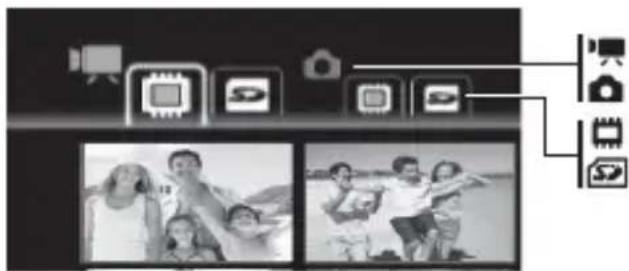
Záznamy ve vestavěné paměti
Záznamy na paměťové kartě
HFR106
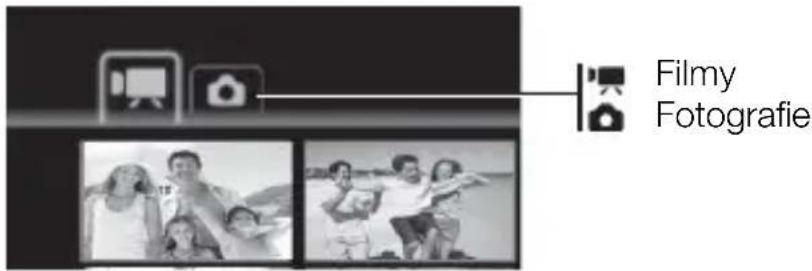
1 V indexovém zobrazení přemístěte ( ) ▲anžový rámeček výběru na karty zobrazené na obrazovce vpředu.
2 Vyberte () kartu odpovídající nahrávkám, které chcete přehrát.
3 Vrat'te se () na indexové zobrazení a vyberte scénu nebo fotografii.
Ve výchozím nastavení se na obrazovce indexového zobrazení objeví až 6 položek (scén nebo fotografii). Posunutím páčky zoomu k W zobrazíte na jedné obrazovce až 15 položek. Posunutím páčky k T se pak vrátíte na výchozí indexové zobrazení.
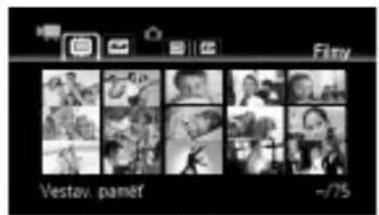
Otevření indexového zobrazení Videomomentky
Můžete otevřít indexové zobrazení pouze se scénami Videomomentek (55). V indexovém zobrazení původních scén stiskněte VIDEO SNAP.
Otevření indexového zobrazení přehrávek
Otevřete indexové zobrazení přehrávek za účelem přehrání scén přidaných do seznamu přehrávek (72). Nejdříve otevřete indexové zobrazení původních filmů a pak postupujte níže uvedeným způsobem.
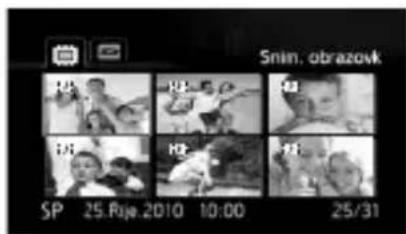
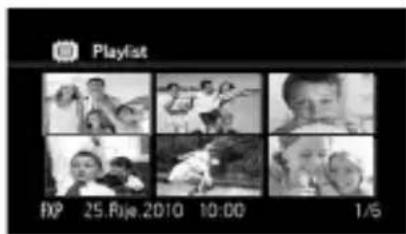
HFR18/HFR17/HFR16
Pro scény ve vestavěné paměti: Stiskněte INDEX SEL. Pro scény na paměťové kartě: Stiskněte INDEX SEM vyberte [Playlist].
HFR106
Stiskněte PLAYLIST.
Otevření indexového zobrazení pro scény převedené do standardu S D HFR18 HFR7 HFR6 u z e / / )
Otevřít můžete rovněž indexové zobrazení scén převedených do standardu SD za účelem jejich načtení na web (☐17) nebo tvorby disku DVD (☐109).
Otevřete indexové zobrazení původních filmů na paměťové kartě. Stiskněte INDEX SEL. potom vyberte [Pro web (MPEG-2)] nebo [Pro DVD (SD-VIDEO)].
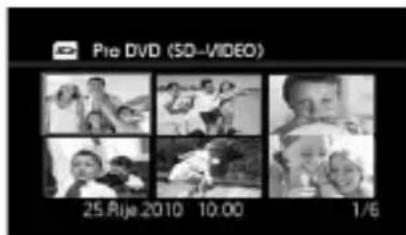
Indexové zobrazení [Pro DVD (SD-VIDEO)]

POZNÁMKY
- Když otevřete indexové zobrazení původních filmů na paměťové kartě, zobrazí se v případě, že na paměťové kartě nejsou žádné scény ve standardu HD, hlášení [Žádné scény]. Stále ale můžete otevřít jiná indexová zobrazení na paměťové kartě.
- Režimy speciálního přehrávání nejsou pro scény převedené do standardu SD dostupné. Scény ve standardu SD lze přehrávat pouze normální rychlostí.
Vyhledávání scén
Z obrazovky indexového zobrazení původních filmů můžete hledat záznamy pořízené v konkrétní den (např. vyhledat všechny filmy natočené na zvláštní události.). Můžete také vyhledat scény, ve kterých byla použita detekce tváře.
Provozní režimy:




Výběr z obrazovky kalendáře
1 Otevřete indexové zobrazení původních scén.
• HFR18 HFR17 HFR16 dní filmy můžete vybírat z vestavěné paměti nebo na paměťové kartě.
- Stisknutím vnužetěněřevřít indexové zobrazení scén Videomomentky.
2 Otevřete obrazovku kalendáře.
FUNC.

Výhledávání scén] [Kalendář]
- Zobrazí se obrazovka kalendáře.
- Data, která obsahují scény (tj. filmy, jež byly zaznamenáni v daném dni) se zobrazují bíle. Data bez záznamů se zobrazují černě.
3 Přemístěte ( , ▲ kurzdr na požadované datum.
- Když přemístíte kurzor na datum zobrazované bíle, zobrazí se vedle kalendáře miniatura ukazující nepohyblivý snímek od první scény zaznamenané v daném datu. Pod ní se zobrazí počet natočených scén ( 📄️ celková doba nahrávání v daném dni.
- Můžete vybrat ( ▲ pole roku nebo měsíce a změnit ( ) rok nebo měsíc, a tím se pohybovat měsíci v kalendáři rychleji.
4 Stisknutím se vrátíte do indexového zobrazení.
Oranžový rámeček výběru se zobrazí na první scéně zaznamenané ve vybraném datu.

POZNÁMKY
- Den, kterým bude v zobrazení kalendáře začínat týden, můžete změnit pomocí nastavení [Začátek kalendář. týdne].
- Stisknutím Šenčnůžete vrátit kdykoli na indexové zobrazení.
Výběr ze seznamu záznamů
1 Otevřete indexové zobrazení původních scén.
• HFR18 HFR17 HF16 dní filmy můžete vybírat z vestavěné paměti nebo na paměťové kartě.
- Stisknutím vnužetnatevřít indexové zobrazení scén Videomomentky.
2 Otevřete seznam záznamů.
FUNC.

Výhledávání scén] [Zvolte datum]
- Seznam záznamů zobrazí všechna data, v nichž byly záznamy pořízeny. Na daném dni je oranžový výběrový rámeček.
- Ve formě miniatury se zobrazuje první zaznamenaná scéna v daném dni jako nepohyblivý snímek. Pod ní se zobrazí počet natočených scén (celková doba nahrávání v daném dni.
3 Vyberte () datum, měsíc nebo rok a posouvejte se () meži daty záznamu.
4 Po výběru požadovaného data stiskněte .SET
Zobrazí se indexové zobrazování s výběrovým rámečkem na první scéně zaznamenané ve vybraném datu.
i POZNÁMKY
- Stisknutím senmůžete vrátit kdykoli na indexové zobrazení.
Výběr scén, ve kterých byly detekovány tváře osob
Pokud nahrajete filmy s aktivovanou funkcí Detekce tváře (☐ 59), může videokamera zúžit množství scén zobrazovaných v indexovém zobrazení tak, že ponechá pouze scény, u kterých byly detekovány tváře. Tato funkce není dostupná z indexového zobrazení scén Videomomentky.
1 Otevřete indexové zobrazení původních scén.
HFR18 / HFR17 / HFR16
Původní filmy můžete vybírat z vestavěné paměti
nebo na paměťové kartě.
2 Zúžení množství scén v zobrazovaných v indexovém zobrazení.
FUNC.
![CANON Legia HF R106 - Výhledávání scén] [Zvolte datum] - 1](/content/2026/05/758401/images/dc9594ae209183b21f8948ad3a3196ba2ac43cc78acaabe65102794c89ab0b7b.jpg)
Vyhledávání scén] [Scény s tvářemi]
• V indexovém zobrazení budou pouze scény obsahující tváře osob.
3 Vyberte ( , ▲) scénu, kterou chcete přehrát.
![CANON Legia HF R106 - Vyhledávání scén] [Scény s tvářemi] - 1](/content/2026/05/758401/images/72afc9838d6bc139cfacc3aa1875ec45dfda0ec4d027c89f303f3ac1c6c5fffb.jpg)
POZNÁMKY
- Stisknutím FSNčnůžete vrátit kdykoli na normální indexové zobrazení.
Předběžný výběr záznamů z indexového zobrazení
Z indexového zobrazení si můžete vybrat několik původních filmů a fotografií a poté na nich všech najednou hromadně provést určité operace.
Režim : Odstraňte, zkopírujte*nebo přidejte vybrané scény do seznamu přehrávek.
Režim : odstraňte, zkopírujte*nebo ochraňte vybrané fotografie nebo je označte všechny pro objednávky tisku.
* Pou ZFR18 ZFR17 ZFR16
Provozní režimy:

1 Otevřete indexové zobrazení filmu nebo fotografie.
- Režim : Bosunutím páčky zoomu směrem k W vyvolejte indexové zobrazení.
- HFR18 HFR17 HFR16 Původní filmy nebo fotografie můžete vybírat z vestavěné paměti nebo na paměťové kartě.
- Stisknutím výžetěněřevřít indexové zobrazení scén Videomomentky.
2 Otevřete obrazovku výběru.
FUNC.

[√Vybrat]
- Objeví se obrazovka výběru.
3 Procházejte ( , meži jednotlivými scénami nebo fotografiemi v indexovém zobrazení a stisknutím svyberte scénu/fotografii.
- Na vybraných scénách/fotografiích se zobrazí znaménko zaškrtnutí √. Opětovným stisknutím sodeberte značku zaškrtnutí.
- Opakováním tohoto kroku prídejte všechny scény/fotografie, které chcete zahrnout do svého výběru (až 100).
![Vybrat [ 2 ] FURC FXP 25.Aije.2010 62/77](/content/2026/05/758401/images/9499be64130d29224f38a31f948031a7666285883d99e2bff27b575663306cb5.jpg)
Vybrané scény
4 Dvojím stisknutím tlačítka zawřete nabídku.
Zrušení veškerých vybraných položek
FUNC.

[√Vybrat]
[Odstranit všechno vybrané]

[Ano]

[OK]
FUNC.

POZNÁMKY
- Předvýběr scén/fotografií se zruší, když kameru vypnete nebo změníte provozní režim.
- Scény v seznamu přehrávek nelze do předvýběru zahrnout.
Odstranění scén
Scény, které již nechcete uchovávat, můžete odstranit. Odstranění scén vám rovněž umožní získat volný prostor v paměti. Viz rovněž Odstranění scén ze seznamu přehrávek (73).
Provozní režimy:




1 Otevřete indexové zobrazení původních scén.
- HFR18 HFR17 HFR16 Původní filmy můžete vybírat z vestavěné paměti nebo na paměťové kartě.
- Stisknutím Vrůžetovárevít indexové zobrazení scén Videomomentky.
- Chcete-li předem k odstranění vybrat více scén, postupujte podle části Předběžný výběr záznamů z indexového zobrazení (☐ 49).
2 Vyberte ( ,▲)scénu, kterou chcete odstranit, nebo scénu zaznamenanou v datu, které chcete odstranit.
Tento krok není nutný, chcete-li odstranit všechny scény nebo předem vybrané scény.
* Pokud jste vybrali jinou volbu než [Tato scéna], stisknutím tlačítka můžete přerušit operaci v jejím průběhu. Některé scény se však presto odstraní.
Volby
[Všechny scény] Odstraní se všechny scény.
[Všechny scény (toto datum)] Odstraní se všechny scény zaznamenané ve stejném dni jako vybraná scéna.
[Tato scéna] Odstraní se pouze jedna scéna označená oranžovým rámečkem výběru.
[Vybrané scény] Zkopírují se všechny předem vybrané scény (označené značkou zaškrtnutí ). Viz Předběžný výběr záznamů z indexového zobrazení (☐49).

DŮLEŽITÉ
- Při odstraňování původních nahrávek budťe opatrní. Původní scény nelze po odstranění obnovit.
- Před odstraněním si uložte kopie všech důležitých scén (104).
- Když svítí nebo bliká indikátor přístupu ACCESS (scény jsou odstraňovány), dbejte následujících upozornění.
- Neotevírejte kryt slotu paměťové karty.
- Neodpojujte napájení nebo nevypínejte videokameru.
- Neměňte provozní režim videokamery.

POZNÁMKY
- Odstranění scény z indexového zobrazení původních scén rovněž odstraní scénu ze seznamu přehrávek.
- Pokud chcete odstranit všechny scény, a získat tak znovu veškerý dostupný volný prostor, můžete upřednostnit inicializaci paměti (☐ 35).
- Scény nemusíte být schopni odstranit, pokud byly zaznamenány nebo editovány jiným zařízením a potom přeneseny na paměťovou kartu připojenou k počítači.
Programy nahrávání Naprogramovaný AE a Speciální scéna
Program nahrávání určuje, jak velkou míru kontroly máte nad nastavením videokamery pro záznam. Při výběru programu nahrávání [Naprogramovaný AE] máte úplnou kontrolu nad funkcemi, jako jsou vyvážení bílé nebo obrazové efekty. Alternativně můžete přenechat videokameře kontrolu nad scénou výběrem z programů nahrávání Speciální scéna.
Provozní režimy:




Použití režimu [ Naprogramovaný AE]
Pokud použijete program nahrávání [Pnaprogramovaný AE], videokamera automaticky upraví clonové číslo a rychlost závěrky tak, aby se dosáhlo optimální expozice objektu.
FUNC. FUNQ.[Naprogramovaný AE]
![CANON Legia HF R106 - Použití režimu [ Naprogramovaný AE] - 1](/content/2026/05/758401/images/b383d1d4190a037e53148042c7a5297e9659bf0c70df9e58f36fda97a7f6f818.jpg)
Programy nahrávání Speciální scéna
Výběrem programu nahrávání Speciální scéna si usnadníte záznam v různých situacích, protože přenecháte videokameře kontrolu nad různými nastaveními.

![[ Naprogramovaný AE] [ Portnét] Stisknutím SET zobrazíte programy nahrávání Speciální scéna (SCN) Požadovaný program nahrávání > FUNC.](/content/2026/05/758401/images/187c758a90d6b70036888f26483fd38a20d895748dab6681f3bd203bc206bd49.jpg)
Volby
(Výchozí hodnota)

P o r Videokamera zvolí větší rozevření clony, a tím dosáhne zaostřeného snímaného objektu s rozostřením pozadí.
[ Sport ] Pro záznam sportů, např. tenisu nebo golfu.
[☀️ S n í h ] Pro záznam na jasných lyžařských
sjezdovkách bez rizika podexponování objektu.
[ P I á ž ] Pro záznam na slunné pláži bez rizika podexponování objektu.
[Čápad slunce] Pro záznam zapadajícího slunce v působivých barvách.
[Slabé osvětlení osvětlení.
[ Bodové světlo] Pro záznam bodově nasvětlených scén.
Pro záznam obňostrojů.
• [Portrét]/[ Sport]/[ Sník]/[ Pláž]Rřehrávaný obraz nemusí být zcela plynulý.
• [∅ortrét]: Efekt rozostření pozadí se zvyšuje s nastavením zoomu na větší přiblížení (T).
- [Sníh]/[Pláz]: Objekt může být v zamračených dnech nebo na stinných místech přeexponován. Kontrolujte scénu na obrazovce.
- [Slabé osvětlení]:
- Pohybující se objekty mohou mít za sebou obrazovou stopu.
- Kvalita obrazu nemusí být stejně dobrá jako v jiných režimech.
- Na obrazovce se mohou zobrazovat bílé body.
- Automatické zaostřování nemusí pracovat stejně dobře jako v jiných režimech. V takovém případě zaostřete ručně (pouze pro filmy).
• [※Ohňostroj]:
- V zájmu zabránění rozmazání záběru (v důsledku rozpohybování videokamery při filmování) doporučujeme použít stativ.
- Při fotografování se zvolí pomalé rychlosti závěrky, proto je výskyt rozmazání pravděpodobnější. Videokameru stabilizujte, např. nasazením na stativ.
Režim Kino: Vytvoření filmového vjemu nahrávek
V programu nahrávání [Kino režim] získají vaše nahrávky filmový vjem. Při kombinaci tohoto programu nahrávání s rychlostí progresivního snímání 25 políček/s [PP2525] získáte vylepšený efekt režimu Kino 25p.
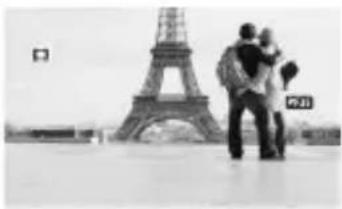
Nastavení programu nahrávání [Kino režim]
FUNC. FUNC.[Naprogramovaný AE] [Kino režim]
![CANON Legia HF R106 - Nastavení programu nahrávání [Kino režim] - 1](/content/2026/05/758401/images/40c1e13d26837b9784040ce7926bffd06d290cf2986a98c872a2fef5dac23728.jpg)
![CANON Legia HF R106 - Nastavení programu nahrávání [Kino režim] - 2](/content/2026/05/758401/images/66623d5988601e5a4aa526f2c28a1b94ed00a8fa7cf02a851646ab71f173b443.jpg)
Změna rychlosti snímání
FUNC.
[Frekvence snímků]
Videomomentka
Nahrajte sled krátkých scén. Přehráním scén Videomomentek s oblíbenou podkladovou hudbou (☐ 69) vytvoříte své vlastní hudební video. Budete překvapeni, jak lze změnou podkladové hudby dát zaznamenaným scénám nový charakter.
Provozní režimy:




1
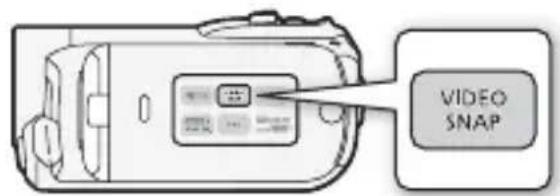
Stiskněte
- Na obrazovce bude modrý okraj.
- Opětovným stisknutím VIDEO SNAP se vrátíte do režimu flexibilního nahrávání.
2
Stiskněte
- Videokamera nahrává přibl. 4 sekundy (modrý rámeček slouží jako vizuální indikátor průběhu) a potom se automaticky přepne do režimu pauzy nahrávání.
- Délku scén Videomomentek můžete změnit nastavením [Délka videomomentky].
- Jakmile videokamera zastaví nahrávání, obrazovka na okamžik ztmavne, jakoby se otevřela závěrka.
- Scény Videomomentek jsou v indexových zobrazeních indikovány značkou 📄.
i
POZNÁMKY
- Videosnímek je deaktivován přepnutím videokamery do režimu přehrávání.
Funkce předtočení
Videokamera začne nahrávat 3 sekundy před stisknutím tlačítka START/STOP, tím se zajistí, že nepromeškáte žádný významný okamžik pro filmování. Tato funkce je užitečná zejména v situacích, kdy je obtížné předvídat začátek nahrávání.
Provozní režimy:




1 Otevřete ()pomocníka k joysticku.
2 Vyberte () ▲Před-natočit] a stiskněte SET.
- Zobrazise.
- Opětovným stisknutím předtočení vypnete.
Před-natočit
Scéna nahraná do paměti začne 3 sekundy před okamžikem stisknutí START/STOP.

POZNÁMKY
- Pokud je aktivováno předtočení, nebude videokamera vydávat žádné upozorňující tóny.
- Videokamera nezaznamená plné 3 sekundy před stisknutím START/STOP, pokud došlo ke stisknutí spouště do 3 sekund od zapnutí funkce předtočení nebo od konce předchozího záznamu.
- Každá z dále uvedených činností deaktivuje funkci předtočení.
- Ponechání videokamery bez obsluhy po dobu 5 minut.
- Stisknutí AUTO, VIDEO SNAP nebo
- Nastavení videokamery do pohotovostního režimu.
Samospoušt'
Provozní režimy:




FUNC.

[Menu]

[Samospoušt]

[Zapnuto

FUNC.
Zobrazí se

♦ Video
Pro filmy: Stiskněte .START/STOP
Videokamera začne nahrávat po 10sekundovém odpočtu. Odpočet se zobrazuje na obrazovce.
Pro fotografie: Stiskněte, Phlejřove do poloviny pro aktivaci automatického zaostření a poté zcela.
Videokamera zaznamená fotografii snímek po odpočtu 10 sekund. Odpočet se zobrazuje na obrazovce.
i POZNÁMKY
- Po začátku odpočtu způsobí každá z následujících činnosti zrušení samospouště.
- Stisknutí (pří rátárnu filmů) nebo úplné stisknutí PHOTO (při fotografování).
- Nastavení videokamery do pohotovostního režimu.
- Změna provozního režimu videokamery.
- Vypnutí videokamery.
Ruční nastavení expozice
Občas se objekty v protisvětle mohou jevit příliš tmavé (podexponované), zatímco objekty ve velmi ostrém světle příliš světlé nebo oslňující (přeexponované). Nápravu lze zajistit ručním nastavením expozice.
Provozní režimy:





CO ZKONTROLOVAT
- Vyberte program nahrávání jiný než [*Ohňostroj].
Ruční nastavení expozice
1 Otevřete ( ) pomocníka k joysticku.
2 Vyberte () [Expezice] a stiskněte SET.
- Aktuální expozice se zablokuje.
Expozice


- Na obrazovce se zobrazí indikátor nastavení expozice na neutrální hodnota „±0“.
- Rozsah nastavení a délka indikátoru nastavení expozice se budou měnit v závislosti na výchozím jasu snímku.
- Změnou zoomu se může změnit jas obrazu.
3 Podle potřeby upravte () jas snímku, potom skryjte pomocníka k joysticku ( ).
- Barva indikátoru nastavení expozice se změní na bílou a vybraná expozice se zablokuje.
- V době blokování expozice vrátíte dvojím stisknutím videokameru na automatické nastavování expozice.

POZNÁMKY
- Pokud dojde ke změně programu nahrávání při zablokované expozici, videokamera se vrátí do režimu automatické expozice.
Ruční nastavení zaostření
Automatické zaostřování nemusí pracovat dobře u dále uvedených objektů. V takovém případě zaostřete ručně.
- Lesklé povrchy.
-
Objekty s nízkým kontrastem nebo bez svislých linek.
-
Rychle se pohybující objekty.
- Přes mokré okno.
- Noční scény.
Provozní režimy:



* Dostupné pouze pro filmy.

CO ZKONTROLOVAT
- Zoom upravte před začátkem postupu.
1 Otevřete ()pomocníka k joysticku.
2 Vyberte () [Zaostření] a stiskněte .
1 Otevřete ( ) pomocníka k joysticku. 2 Vyberte ( ) [Zaostření] a stiskněte .
Aktuální zaostření se zablokuje a zobrazí se [MF].

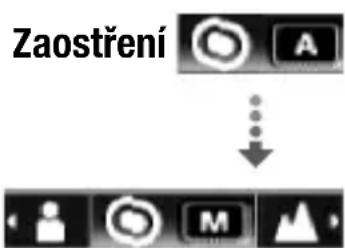
3 Jedním přitlačením joysticku () nebo () ořěříte, zda je obraz zaostřen.
- Střed obrazovky se zvětší pro usnadnění zaostřování. Funkci můžete rovněž vypnout v nastavení [Asist. zaostření].
4 Podle potřeby upravte () zaostřování.
- Chcete-li zaostřit na vzdálené objekty, např. hory nebo ohňostroje, přitlačte joystick ( ) směrem k a takto přidržujte, dokud se [MF] nezmění na ∞
5 Přitlačením joysticku () skryjte pomocníka k joysticku.
- Vybrané zaostření se zablokuje.
- V době blokování zaostření vrátíte dvojím stisknutím videokameru na automatické zaostřování.
Detekce tváře
Videokamera automaticky detekuje tváře osob a tuto informaci využije k výběru optimálního nastavení pro dosažení překrásných videí a fotografií. Pokud je ve scéně více lidí, bude jedna osoba (bílý rámeček kolem tváře) určena jako hlavní objekt. Hlavní objekt můžete rovněž vybrat ručně, aby videokamera optimalizovala nastavení pro vybranou osobu.
Provozní režimy:





CO ZKONTROLOVAT
- Vyberte program nahrávání jiný než [Jnočni scéna], [ Stabé osvětlení] nebo [Ohnostroj].
1 Otevřete ( ) pomocníka k joysticku.

2 Vyberte () [Rozpoznáv. tváří].
Ve výchozím nastavení je detekce tváře aktivovaná (ON)Pokud byla funkce vypnuta, zapněte ji stisknutím SET
Výběr hlavního objektu
Pokud je v záběru více než jedna osoba, videokamera automaticky vybere jednu z nich a určí ji jako hlavní objekt. Hlavní objekt je indikován bílým rámečkem detekce tváře, a videokamera provede optimalizaci nastavení pro tuto osobu. Další tváře budou v šedých rámečcích.
Výběrem ( )jlné tváře můžete prostřednictvím dotykové obrazovky optimalizovat nastavení videokamery pro danou osobu.
Hlavní objekt
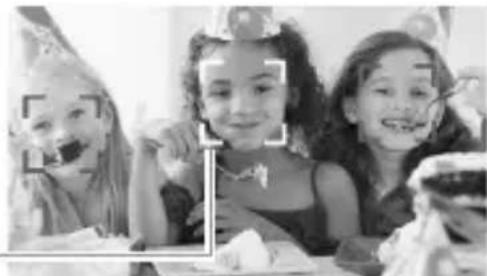
- Videokamera může omylem detekovat i jiné tváře než lidské. V takovém případě detekci tváře vypněte.
- V určitých případech nemusí být tváře detekovány správně. Typické příklady:
- Tváře extrémně malé, velké, tmavé nebo světlé ve vztahu k celkovému snímku.
- Tváře otočené do strany, natočené diagonálně nebo částečně zakryté.
- Detekci tváře nelze použít, pokud je použita rychlost závěrky menší než 1/25 nebo je aktivován digitální zoom nad 80x (tmavě modrá oblast na stupnici zoomu).
- Pokud je aktivována detekce tváře, je nejnižší rychlost závěrky použitelná videokamerou 1/25.
Vyvážení bílé
Funkce vyvážení bílé napomáhá přesné reprodukci barev při nahrávání za různých světelných podmínek, aby bílé objekty byly na záznamech vždy skutečně bílé.
Provozní režimy:





CO ZKONTROLOVAT
- Vyberte jiný program nahrávání než z programů nahrávání Speciální scéna.
♦ Video
FUNC.
AWB
[AW3 Automatické nastavení] Požadovaná volba*
FUNC.
* Zvolíte-li [ Uživ. WB], netiskněte tlačítko a místnotoho pokračujte podle následujících pokynů.
Nastavení uživatelského vyvážení bílé
1 Nasměrujte videokameru na bílý předmět tak, aby vyplňoval celou obrazovku a stiskněte SET
Po dokončení nastavování přestane 📄blikat a bude se zobrazovat nepřetržitě. Videokamera si pamatuje uživatelské nastavení i po vypnutí napájení.
2 Stisknutím Šložte nastavení a nabídku zavřete.
Volby
(♦ Výchozí hodnota)
[Automatické nastavení] ♦ Videokamera automaticky nastaví takové vyvážení bílé, aby barvy vypadaly přirozeně.
[ Demní světlo] Pro záznam v exteriéru za jasného počasí.
[Žárovka] Pro záznam na místech osvětlených žárovkou a zářivkou žárovkového typu (3pásmovou).
[Uživ. WB] Pomocí nastavení uživatelského vyvážení bílé dosáhnete, že bílé objekty se při zabarveném osvětlení zobrazují bíle.

POZNÁMKY
- Pokud jste vybrali uživatelské vyvážení bílé:
- Nastavte [Digitální zoom] na [Vypruto].
- Vyvážení bílé resetujte, jestliže změníte místo nebo osvětlení, popř. při změně jiných podmínek.
- V závislosti na světelném zdroji nemusí symbol přestat blikat. I tak bude výsledkem lepší vyvážení než s nastavením [Automat.].
- Uživatelským vyvážením bílé můžete v dále uvedených případech dosáhnout lepších výsledků:
- Měnící se světelné podmínky.
- U detailü.
- Objekty v jedné barvě (obloha, moře nebo les).
- Při nasvětlení rtuťovými výbojkami nebo určitými typy zářivek.
Obrazové efekty
Pomocí obrazových efektů můžete měnit barevnou saturaci a kontrast, a zaznamenat tak filmy a fotografie se speciálními barevnými efekty.
Provozní režimy:





CO ZKONTROLOVAT
- Vyberte jiný program nahrávání než z programů nahrávání Speciální scéna.
FUNC.

[Obrazové efekty vypnuty] Požadovaná ba ➤ FUNC.
Volby

Výchozí hodnota)
[ Obrazové efekty vypnuty] zvýraznění snímků.
♦ Nahrávky bez efektů pro

ž i v ý ]
Zdůrazňuje kontrast a barevnou saturaci.
[ Neutrální] Potlačuje kontrast a barevnou saturaci.

Objekt je zaznamenár
[ Detail jemné pleti] Zjemňuje detaily v oblasti s tónem pleti s cílem dosáhnout pěkný vzhled. Nejlepšího efektu dosáhnete, když s tímto nastavením budete nahrávat osobu zblízka. Mějte na paměti, že plochy v barvě pleti mohou postrádat detaily.
Digitální efekty
Provozní režimy:




FUNC.

[• Digitální efekt vypnut] echod/efekt* > FUNC.
Požadovaný
Zobrazí se ikona vybraného digitálního efektu.
* Digitální efekt si můžete prohlédnout na obrazovce.
Volby ( ♦ Výchozí hodnota)
[Digitální efekt vypnut] ♦ Toto nastavení vyberte, pokud nechcete digitální efekty používat.
[F1 Stmívání], [F2 Stírání] Vyberte jeden z přechodů pro začátek nebo konec záběru, při němž záběr bude vycházet nebo končit černou obrazovkou.
[E1 ČB]* Filmy a fotografie se zaznamenají v černobílém provedení.
[ E2 Sépie]* Filmy a fotografie se zaznamenají v sépiových tónech a získají „starobylý“ vzhled.
* Pouze tyto digitální efekty jsou dostupné pro fotografie.
Použití vybraného digitálního efektu
1 Otevřete ( )pomocníka k joysticku.
2 Vyberte () [Digital. efekty] a stiskněte SET.
- Ikona vybraného digitálního efektu změní svoji barvu na zelenou.
- Opětovným stisknutím (sdeaktivujete digitální efekt (jeho ikona bude znovu bílá).
Digitál. efekty
flowchart
graph TD
    A["OFF"] --> B["..."]
    B --> C["ON"]
Přechod do záběru/ze záběru
Aktivujte vybraný přechod v režimu pauzy nahrávání ( ) potom začněte nahrávat s vybraným přechodem do záběru stisknutím START/STOP . Aktivujte vybraný přechod během nahrávání ( ) potom pozastavte nahrávání s vybraným přechodem ze záběru stisknutím START/STOP .
Aktivace efektu
Pro filmy: Aktivujte vybraný efekt v průběhu nahrávání nebo v režimu pauzy nahrávání.
Pro fotografie: Aktivujte vybraný efekt a stisknutím tlačítka PHOTO zaznamenejte fotografii.
i POZNÁMKY
- Při uplatnění přechodu se přechodem nezmění pouze obraz, ale také se bude zeslabovat/zesilovat zvuk. Při uplatnění efektu se zvuk nahrává normálně.
- Přechody mezi záběry nelze použít, pokud se nahrávají scény Videomomentky nebo je aktivována funkce předtočení.
Zobrazování informací a datového kódu
Zobrazení většiny informací na displeji můžete zapnout nebo vypnout.
Provozní režimy:




Opakovaně stiskněte, dýbyste zapnuli/vypnuli zobrazování informací v následujícím sledu:
Režim :
- Zobrazování všech informací zapnuto
• Většina informací vypnuta*
Režim :
• Zobrazování všech informací zapnuto
- Pouze datový kód
- Zobrazování všech informací vypnuto
Režim :
- Zobrazování všech informací zapnuto
- Pouze běžné informace (nezobrazí histogram a ikony informací)
- Zobrazování všech informací vypnuto
* Stisknutím výsřete většinu ikon a indikací zobrazovaných automaticky, nepřestanou se ale zobrazovat informace zapnuté ručně (např. značky, indikátor hlasitosti nebo pomocník k joysticku).
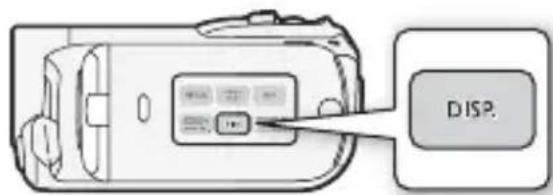
O datovém kódu
S každou zaznamenanou scénou nebo fotografií uchovává videokamera datový kód (datum/čas záznamu, informace o nastavení videokamery atd.). V režimu 📋 tyto informace zobrazují na dolní liště v podobě ikon; v režimu 📋 můžete zvolit, aby se informace zobrazovaly pomocí nastavení 📋[Datový kód].
Záznamová úroveň zvuku
Na videokameře můžete nastavit záznamovou úroveň zvuku pro vestavěný mikrofon. Při nahrávání si můžete zobrazit indikátor hlasitosti.
Provozní režimy:

Ruční nastavení záznamové úrovně zvuku
1 Otevřete ()pomocníka k joysticku.
2 Vyberte () [Hlasitost mikrof.] a stiskněte SET.
- Nalevo od indikátoru hlasitosti se zobrazí ikona ručního nastavení 📂 pod ní se zobrazí stupnice ručního nastavení (oranžová).
- Stisknutím svrátíte videokameru na automatickou záznamovou úroveň zvuku.
Hlasitost mikrof.
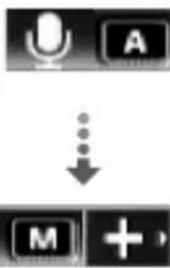
3 Pod le potřeby u hlasitost.
Při nastavování záznamové hlasitosti by měl indikátor záznamové úrovně zvuku jít jen občas až za značku -12 dB (žlutá oblast).
pravte ( ) Ruční nastavení urovně hlasitosti
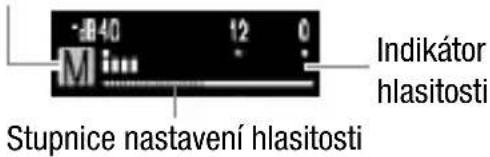
4 Skryjte ( ) pomocníka k joysticku.
- Vybraná hlasitost se zablokuje a stupnice nastavení hlasitosti se zobrazí v bílé barvě.
- Dvojím stisknutím svrátíte videokameru do režimu automatického nastavování záznamové úrovně zvuku.
Zobrazení indikátoru hlasitosti
Indikátor hlasitosti se obvykle zobrazí teprve po aktivaci ručního nastavení záznamové úrovně zvuku. Můžete si zvolit, zda se má rovněž zobrazovat, když je hlasitost nastavována automaticky.
FUNC.

[Menu]

- Když indikátor hlasitosti dosáhne červeného bodu (značka 0 dB), může být zvuk zkreslen.
- Pokud je zvuk příliš silný a dochází k jeho zkreslení, aktivujte zeslabovač mikrofonu pomocí nastavení [Tlumič mikrofonu].
Výběr bodu začátku přehrávání
Máte-li velmi dlouhou scénu, můžete chtít začít scénu přehrávat od určitého bodu. Využitím časové osy filmu můžete scénu rozdělit na segmenty s fixními časovými intervaly v rozsahu 6 sekund až 6 minut. Pokud nahrajete filmy s aktivovanou funkcí Detekce tváře (☐ 59), můžete scény rozdělit do segmentů, ve kterých videokamera zaznamená změnu u hlavního objektu ve scéně.
Provozní režimy:

Časová osa filmu
1 Otevřete indexové zobrazení původních filmů nebo seznamu přehrávek.
- HFR18 /HFR17 HFR76 dní filmy můžete vybírat z vestavěné paměti nebo na paměťové kartě. - Otevření indexového zobrazení přehrávek z indexového zobrazení původních filmů:
- HFR18 HFR17 VFR16 padě scén ve vestavěné paměti stiskněte INDEX SEL. . V případě scén na paměťové kartě stiskněte INDEX SEL. a potom vyberte [Playlist]. - HFR106 Stiskněte PLAYLIST
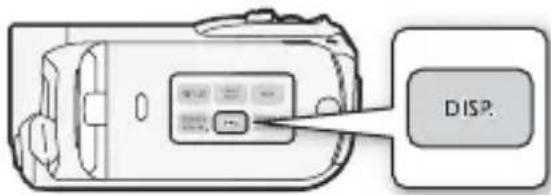
2 Vyberte ( , ▲scénu, kterou chcete zobrazit, a stiskněte DISP. .
- Zobrazí se obrazovka [Časová osa]. Větší miniatura bude znázorňovat první políčko scény. Pod ní budou v časové lince zobrazena políčka s odstupem v pravidelném časovém intervalu.
- Opětovným stisknutím do indexového zobrazení.
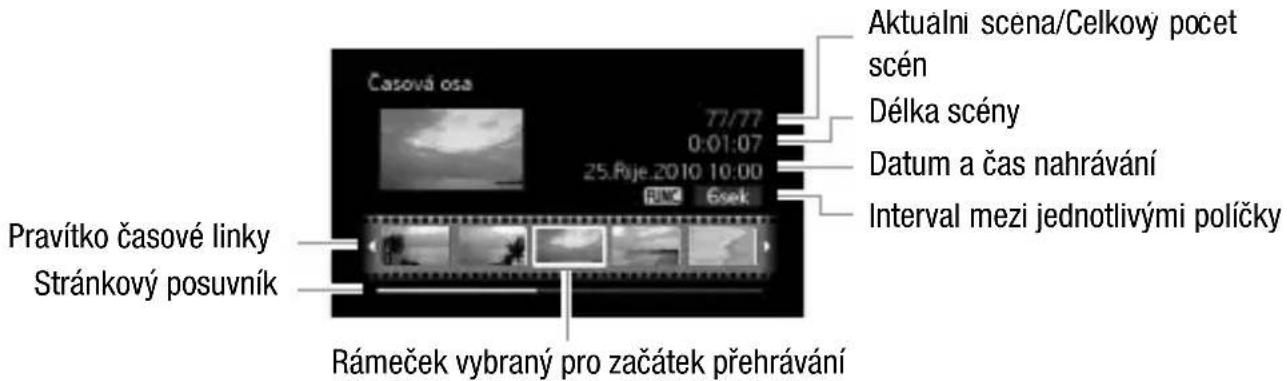
3 Na pravítku časové linky vyberte ( ) d začátku přehrávání.
4 Stisknutířet zahajte přehrávání.
Výběr další scény
Přemístěte ( ) oranžový rámeček výběru na větší miniaturu a vyberte ( ) inou scénu.
Pohyb mezi stránkami pravítka časové osy
Přemístěte ( ) oranžový rámeček výběru na posuvník pod pravítkem a zobrazte ( ) 5 předchozích/následujících políček ze scény.
Změna intervalu mezi jednotlivými políčky
FUNC. FUND.Požadovaný interval

Změny u hlavního objektu ve scéně
1 Otevřete indexové zobrazení [Scény s tvářemi].
- Viz Výběr scén, ve kterých byly detekovány tváře osob (☐ 48).
- HFR18 HFR17 HFR16 dní filmy můžete vybírat z vestavěné paměti nebo na paměťové kartě.
2 Vyberte ( , ▲scén, kterou chcete zobrazit, a stiskněte DISP.
- Zobrazí se obrazovka [Čas.sled po tvářích]. Větší miniatura znázorňuje bod, v němž byla tvář poprvé detekována. Pod ním jsou pak políčka ze scény vždy, když videokamera detekovala změnu hlavního objektu.
- Stisknutím DSRátíte na indexové zobrazení [Scény s tvářemi].
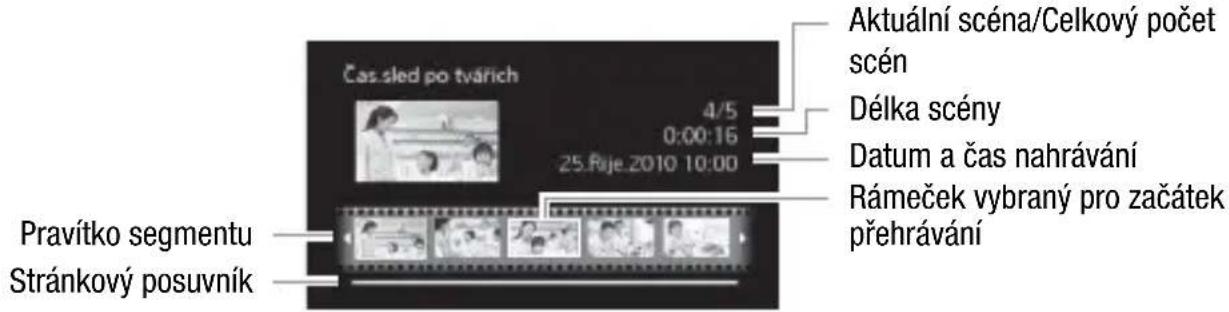
3 Na pravítku segmentu vyberte () hod začátku přehrávání.
4 Stisknutím zahajte přehrávání.
Můžete vybrat jinou scénu a přesouvat ji mezi stránkami pravítka segmentu stejným způsobem jako na obrazovce časové osy filmu (66).
i POZNÁMKY
- V případě jedné scény se na obrazovce [Čas.sled po tvářích] zobrazí až 100 segmentů/změn hlavního objektu.
Operace se scénami a seznamem přehrávek
Přehrávání záznamů s podkladovou hudbou
S podkladovou hudbou můžete přehrávat scény Videomomentek, scény v seznamu přehrávek a prezentace fotografií (namísto původního zvuku), a to pomocí jedné z dodaných stop.
Provozní režimy:

Použití dodané hudební stopy pro podkladovou hudbu
Na dodaném Doplňkovém disku k videokameře jsou tři hudební stopy, které můžete využít pro podkladovou hudbu. VFR18 VFR17 HEV10 hudební stopy jsou předinstalovány ve vestavěné paměti.

CO ZKONTROLOVAT
Chcete-li přehrávat scény nebo prezentaci fotografií, které jsou zaznamenané na paměťové kartě, je zapotřebí si nejdříve přenést hudební soubory na paměťovou kartu, když je připojena k počítači. Další podrobnosti viz „ImageMixer 3 SE Příručka k softwaru“.
1 Otevřete indexové zobrazení přehrávek, Videomomentky nebo fotografie.
- HFR18 HFR17 Nátrávky můžete vybírat z vestavěné paměti nebo na paměťové kartě.
- Otevření indexového zobrazení přehrávek z indexového zobrazení původních filmů:
- HFR18 HFR17 VFR31čípadě scén ve vestavěné paměti stiskněte INDEX SEL. . V případě scén na paměťové kartě stiskněte INDEX SEL. a potom vyberte [Playlist].
- HFR106 StisknětELAYLIST
- Stisknutím výžetnátevřít indexové zobrazení scén Videomomentky.
2 Otevřete seznam stop podkladové hudby.
FUNC.

[JVýběr hudby]
3 Vyberte () hudební stopu a dvakrát stiskněte . FUNC.
- Stisknutím sí můžete poslechnout vybranou stopu. Stisknutím SET zastavte přehrávání.
- Výběrem [Vypnuto] přehrajete scény s originálním zvukem nebo prezentace bez jakékoli hudby.
4 Zpět v indexovém zobrazení vyberte ( , ) nahrávku, od níž chcete začít přehrávat.
5 Stisknutím začnete přehrávat s podkladovou hudbou.
- Použitím pomocníku k joysticku zastavíte přehrávání.
- Výběrem FU[NP.rezentace] zahájíte přehrávání prezentace a stisknutím jejukončíte.
Odstranění hudební stopy
Po kroku 2 v předchozím postupu vyberte stopu, kterou chcete odstranit.
1 Vyberte ()ikonu a stiskněte .

2 Vyberte () [Ano] a stiskněte .

3 Stiskněte dvakrát tlačítko

DŮLEŽITÉ
- Jestliže ve své videotvorbě používáte písničky a hudební stopy chráněné autorským zákonem, mějte na paměti, že nesmí být použity bez souhlasu držitele autorských práv. Jedinou výjimkou jsou případy přípustné ze zákona, např. použití pro soukromé účely. Při používání hudebních souborů dodržujte platné zákony.
i POZNÁMKY
- Do seznamu přehrávek můžete rovněž přidat pouze scény Videomomentky, jež chcete vidět, a také je můžete uspořádat.
- Inicializací paměťové karty trvale smažete všechny hudební soubory, které jste případně na kartu přenesli. Hudební soubory, které byly předinstalovány do vestavěné paměti, budou po inicializaci obnoveny (pouze HFR18 HFR17 HFR16
-
Uživatelé Windows: Pomocí dodaného softwaru ImageMixer 3 SE si prěneste hudební soubory z dodaného Doplňkového disku k videokameře na paměťovou kartu připojené k počítači. Další podrobnosti viz „ImageMixer 3 SE Příručka k softwaru“.
-
Uživatelé Mac OS: Pomocí nástroje pro vyhledávání si po inicializaci přeneste hudební soubory ze složky [MUSIC] na dodaném Doplňkovém disku k videokameře na paměťovou kartu připojenou k počítači. Viz Poznámka k hudebním souborům (168), kde naleznete strukturu složky paměťové karty.
- HFR18 /HFR17 /NFR16 oplňkovém disku k videokameře jsou rovněž další hudební stopy, které nebyly předinstalovány do vestavěné paměti.
- Pokud došlo ke zkopírování hudebních souborů na paměťovou kartu a opakovaně se záznamy nahrávaly a odstraňovaly (došlo k fragmentaci paměti), nemusejí být filmy a podkladová hudba přehrávány správně. V takovém případě doporučujeme uložit nahrávky do počítače (104), zinicializovat paměťovou kartu (35), zkopírovat hudební soubory a potom pouze zkopírovat videosoubory zpět na paměťovou kartu, když je připojena k počítači.
- Jestliže při prénosu hudebních souborů dojde k prerušení spojení, nemusí být možné dané hudební stopy správně prěhrávat. Odstraňte hudební stopy v paměti a préneste je do ní znovu.
Rozdělení scén
Scény (pouze původní scény) můžete rozdělit a ponechat pouze nejlepší části a zbytek později vystřihnout.
Provozní režimy:




1 Otevřete indexové zobrazení původních scén.
HFR18 / HFR17 / HFR16
Můžete vybrat původní filmy ve vestavěné paměti nebo na paměťové kartě (44).
2 Vyberte ( , ▲scénu, kterou chcete rozdělit.
3 Stiskněte , vyberte [ Rozděřt] a stiskněte .

- Vybraná scéna se začne přehrávat zpět. Pozastavte přehrávání v místě, kde chcete rozdělit scénu.
- K nalezení přesného místa ve scéně můžete použít dále uvedené ikony.
◀◀/▶.Vyhledávání (rychlé přehrávání) zpět/vpřed.
/▶Přechod na začátek/konec aktuální scény.
II: Pauza přehrávání.
▶: Obnovení přehrávání.
◀◀◀/◀◀▶Posouvání zpět/vpřed po snímcích (během pauzy přehrávání).
- Stisknutím Šuško zastavíte přehrávání a zrušíte rozdělení scény.
4 Vyberte () ikenu a stisknutím rozdělte scénu.
5 Vyberte () [Ano] a stiskněte .
![CANON Legia HF R106 - Vyberte () [Ano] a stiskněte . - 1](/content/2026/05/758401/images/4d6a24792734bea532f778b2da735495d0e1da2c0c9b6ed6bf2f20a3952593ce.jpg)
Část videa od místa rozdělení až do konce scény se v indexovém zobrazení zobrazí jako nová scéna.
i POZNÁMKY
- Během posouvání snímků vpřed/zpět při dělení scén bude interval 0,5 s.
- Pokud scénu nebude možné rozdělit v místě, kde jste pozastavili přehrávání, posuňte ji o políčko vpřed/zpět a potom rozdělte.
- Při přehrávání rozdělené scény můžete v místě střihu zaznamenat určité anomálie v obraze/zyuku.
- Rozdělit nelze tyto scény:
- Scény zahrnuté do předvybraných scén (označené pomocí značky zaškrtnutí ). Znaménko zaškrtnutí nejdřív odstraňte.
- Scény Videomomentky a další scény, které jsou příliš krátké (kratší než 3 sekund).
- Scény editované dodaným softwarem ImageMixer 3 SE a zapsané zpět na paměťovou kartu připojené k počítači.
- Scény nelze rozdělit v intervalu 1 sekunda od začátku nebo do konce scény.
Editace seznamu přehrávek: Přidání, odstranění, přesunutí a přehrávání
Vytvořte seznam přehrávek v požadovaném pořadí obsahující pouze scény, které chcete přehrát. Scény ze seznamu přehrávek můžete přehrávat s podkladovou hudbou tvořenou oblíbenými písněmi (☐ 69).
Provozní režimy:




Přidávání scén do seznamu přehrávek
1 Otevřete indexové zobrazení původních scén.
- HFR18 /HFR17 Ríknó dní filmy můžete vybírat z vestavěné paměti nebo na paměťové kartě.
- Stisknutím VIEZETE Otevřit indexové zobrazení scén Videomomentky.
2 Vyberte ( ,▲)scénu, kterou chcete přidat do seznamu přehrávek, nebo scénu zaznamenanou ve stejném datu, které chcete přidat do seznamu přehrávek.
3 Přidejte scénu (scény) do seznamu přehrávek.
FUNPřidat oč Playlistu] Požadovaná volba [Ano]
Volby
[Všechny scény (toto datum)] Do seznamu přehrávek se přidají všechny scény, které byly zaznamenány v daném dni jako vybraná scéna.
[Tato scéna] Do seznamu přehrávek se přidají pouze scény označené oranžovým výběrovým rámečkem.
[Vybrané scény] Do seznamu přehrávek se přidají všechny předem vybrané scény (označené značkou ). Viz Předběžný výběr záznamů z indexového zobrazení (49).
- Po dokončení operace se zobrazí [Scény přidány do playlistu].
- HFR18/HFR17/HFR16 Scény se přidají do seznamu přehrávek ve stejné paměti, ve které jsou zaznamenány.
- Otevření indexového zobrazení přehrávek z indexového zobrazení původních filmů:
- HFR18 HFR17 HFR16 padě scén ve vestavěné paměti stiskněte INDEX SEL. V případě scén na paměťové kartě stiskněte INDEX SEL. a potom vyberte [Playlist].
- HFR106 StiskněteLAYLIST

POZNÁMKY
- Odstranění nebo přemístění scén v seznamu přehrávek nijak neovlivní původní nahrávky.
- Nemusíte být schopni přidávat do seznamu přehrávek scény, které byly editovány pomocí dodaného softwaru ImageMixer 3 SE a které byly potom zapsány zpět na paměťovou kartu připojené k počítači.
- HFR18 HFR17 HFR16 Scény z vestavěné paměti můžete zkopírovat na paměťovou kartu (☐ 76), a zahrnout tak do seznamu přehrávek na paměťové kartě také scény, které byly původně zaznamenány do vestavěné paměti.
Odstranění scén ze seznamu přehrávek
Odstranění scén ze seznamu přehrávek neovlivní původní nahrávky.
1 Otevřete indexové zobrazení seznamu přehrávek.
- HFR18 / HFR17 / HFR16 Před otevřete seznamu přehrávek můžete vybrat původní filmy ve vestavěné paměti nebo na paměťové kartě, a tím otevřít seznam přehrávek pro příslušnou paměť.
- Otevření indexového zobrazení přehrávek z indexového zobrazení původních filmů:
- HFR18 HFR17 VFR16 padě scén ve vestavěné paměti stiskněte INDEX SEL. . V případě scén na paměťové kartě stiskněte INDEX SEL. a potom vyberte [Playlist].
- HFR106 StisknětELAYLIST
- Stisknutím vnužetnatevřít indexové zobrazení seznamu scén Videomomentky (55).
2 Vyberte ( ,▲)scénu, kterou chcete odstranit.
Tento krok není nutný, chcete-li odstranit všechny scény.
3 Odstraňte scénu.
FUNC.

[Smazat]
Požadovaná volba [Ano]*
[OK]

FUNC.
* Pokud jste vybrali [Všechny scény], stisknutím tlačítka můžete operaci přerušit v jejím průběhu. Některé scény se však přesto odstraní.
Volby
[Všechny scény] Odstraní se všechny scény ze seznamu přehrávek.
[Tato scéna] Odstraní se pouze jedna scéna ze seznamu přehrávek označená oranžovým rámečkem výběru.
Přesun scén v seznamu přehrávek
Přemístěte scény v seznamu přehrávek do pořadí, jak se mají přehrát.
1 Otevřete indexové zobrazení seznamu přehrávek.
- HFR18/HFR17/HFR16 Před otevřete seznamu přehrávek můžete vybrat původní filmy ve vestavěné paměti nebo na paměťové kartě, a tím otevřít seznam přehrávek pro příslušnou paměť.
- Otevření indexového zobrazení přehrávek z indexového zobrazení původních filmů:
- HFR18 HFR17 VFR16 padě scén ve vestavěné paměti stiskněte INDEX SEL. . V případě scén na paměťové kartě stiskněte INDEX SEL. a potom vyberte [Playlist].
- HFR106 StiskněteLAYLIST
- Stisknutím vnužetovatevřít indexové zobrazení seznamu scén Videomomentky (5).
2 Vyberte ( , ▲) scénu, kterou chcete přesunout.
3 Stiskněte , Myberte [ Přesunout] a stiskněte .
SET
4 Přemístěte ( , ▲oránčovou značku na požadovanou pozici scény a stiskněte SET
V dolní části obrazovky se zobrazují původní pozice scény a aktuální pozice značky.
5 Vyberte ( ) [Ano] a stisknutím přemístěte scénu.
Zachycení scén Videomomentky z filmu
Zaznamenejte řadu scén Videomomentek nebo pořid'te krátké scény z dříve nahraného filmu.
Provozní režimy:
AUTO


1 Přehrajte film obsahující scénu, kterou chcete zachytit.
2 Stiskněte všbodězobrazení obrazu, který chcete zaznamenat.
- Videokamera zachycuje scénu Videomomentky (modrý rámeček slouží jako vizuální indikátor průběhu) a potom se automaticky změní na režim pauzy přehrávání.
- Délku scén Videomomentek můžete změnit nastavením [Délka videomomentky].
- Jakmile videokamera dokončí zachycování, obrazovka na okamžik ztmavne, jakoby se otevřela závěrka.
i POZNÁMKY
- Scénu Videomomentky je možné získat pouze během přehrávání; nelze ji získat v průběhu režimu pauzy přehrávání.
- HFR18 / HFR17 / HFR16 Získaná scéna Videomomentky je uložena do stejné paměti, v níž se nachází film.
- Scény Videomomentky nelze získat z těchto typů filmů.
- Filmy kratší než 1 sekunda
- Scény editované dodaným softwarem ImageMixer 3 SE a zapsané zpět na paměťovou kartu připojené k počítači.
- Pokud je zdrojová scéna Videomomentkou, nemusíte být schopni zachytit scénu Videomomentky, a to v závislosti na délce zdrojové scény a aktuálně vybrané délce pro scény Videomomentek.
- Pokud začnete pořizovat scénu Videomomentky v úseku kratším než 1 sekunda od konce scény, scéna Videomomentky bude pořízena od začátku následující scény.
- Během přehrávání scén Videomomentky získaných z dříve zaznamenaného filmu, můžete si všimnou určitých abnormalit v obraze/ zvuku v místě, kde přehrávání přechází na novou scénu.
HFR18 / HFR17 / HFR16 Kopírování scén na paměťovou kartu
Původní filmy nebo celý seznam přehrávek můžete pouze kopírovat z vestavěné paměti do odpovídajícího místa na paměťové kartě. V části Kopírování fotografií na paměťovou kartu (☐ 90) naleznete podrobnosti o kopírování fotografií na paměťovou kartu.
Provozní režimy:




Kopírování původních filmů
1 Otevřete indexové zobrazení původních filmů zaznamenanými na paměťové kartě.
- Vyberte kartu pod ikonou .
- Stisknutím výžetovárevít indexové zobrazení scén Videomomentky.
2 Vyberte ( ,▲)scénu, kterou chcete zkopírovat na paměťovou kartu, nebo scénu zaznamenanou ve stejném datu, které chcete zkopírovat.
Tento krok není nutný, chcete-li zkopírovat všechny scény nebo předem vybrané scény.
* Stisknutím tlačítka přerušíte probíhající operaci.
Volby
[Všechny scény] Zkopírují se všechny scény na paměťovou kartu.
[Všechny scény (toto datum)] Na paměťovou kartu se zkopírují všechny scény, které byly zaznamenány v daném dni jako vybraná scéna.
[Tato scéna] Zkopíruje se pouze jedna scéna na paměťové kartě označená oranžovým rámečkem výběru.
[Vybrané scény] Zkopírují se všechny vybrané scény na paměťové kartě (označené značkou zaškrtnutí ). Viz Předběžný výběr záznamů z indexového zobrazení (☐ 49).
Zkopírování celého seznamu přehrávek
1 Otevřete indexové zobrazení seznamu přehrávek vestavěné paměti.
• V indexovém zobrazení původních filmů vyberte kartu pod ikonou a potom otevřete indexové zobrazení přehrávek:
- HFR18 HFR17 VFR16 padě scén ve vestavěné paměti stiskněte INDEX SEL. . V případě scén na paměťové kartě stiskněte INDEX SEL. a potom vyberte [Playlist].
- HFR106 StiskněteLAYLIST
- Stisknutím výžetěnatevřít indexové zobrazení seznamu scén Videomomentky (☐5).
2 Zkopírujte seznam přehrávek.
FUNC.

Kopírovat (

|→[Ano]*
[OK]


FUNC.
* Stisknutím tlačítka ořerušíte probíhající operaci.

DŮLEŽITÉ
- Pokud indikátor přístupu ACCESS svítí nebo bliká, dbejte dále uvedených upozornění. Pokud tak neučiníte, může dojít k trvalé ztrátě dat.
- Neotevírejte kryt slotu paměťové karty.
- Neodpojujte napájení nebo nevypínejte videokameru.
- Neměňte provozní režim videokamery.

POZNÁMKY
- Pokud je otevřen kryt slotu paměťové karty nebo je nastaven spínač LOCK na paměťové kartě do polohy ochrany zápisu, nebudete schopni zkopírovat filmy na paměťovou kartu.

Fotografie
V této kapitole získáte informace ohledně pořizování fotografií – od jejich snímání a přehrávání, jejich pořizování z videa až po jejich tisk.
Základní nahrávání
Fotografování
Provozní režimy:



1 Videokameru zapněte.
- HFR18 HFR17 HFR16 V e výchozím nastavení jsou fotografie zaznamenávány do vestavěné paměti. Jako záznamové médium pro fotografie můžete nastavit paměťovou kartu (☐34). - Přečtěte si sekci DŮLEŽITÉ (☐80), než začnete kartu Eye-Fi používat.
2
Stisknete
Po automatickém zaostření se značka změní na zelenou a zobrazí se jeden nebo více zelených rámečků AF.
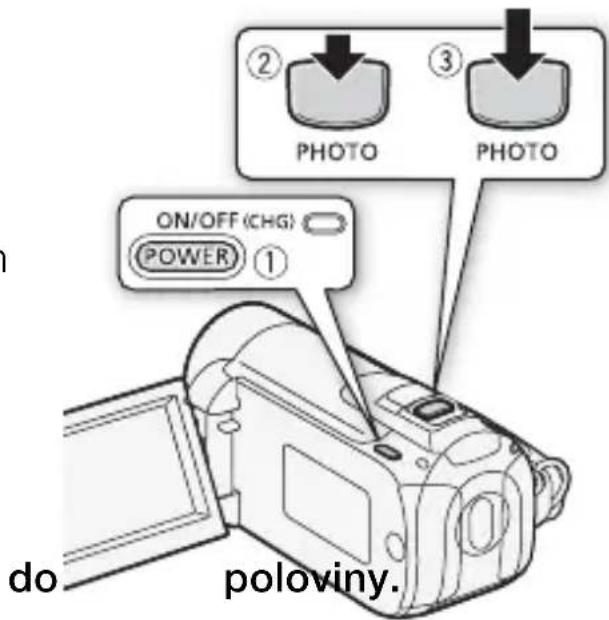
3
Stisknete
úplně.
Indikátor přístupu ACCESS začne blikat, což znamená, že se fotografie nahrává.
Po ukončení nahrávání
1 Ujistěte se, že nesvítí indikátor ACCESS.
2 Videokameru vypněte.
3 Zavřete panel LCD.

DŮLEŽITÉ
- Pokud indikátor přístupu ACCESS svítí nebo bliká, dbejte dále uvedených upozornění. Pokud tak neučiníte, může dojít k trvalé ztrátě dat.
- Neotevírejte kryt slotu paměťové karty.
- Neodpojujte napájení nebo nevypínejte videokameru.
- Neměňte provozní režim videokamery.
- Při záznamu fotografií na kartu Eye-Fi budou fotografie automaticky načteny (odvedeny), pokud se nacházíte v dosahu konfigurované sítě. Ujistěte se, že používání karet Eye-Fi je v zemi/regionu, kde se nacházíte, povoleno. Viz rovněž Použití karty Eye-Fi (121).

POZNÁMKY
- Fotografie nelze zhotovovat, když je položka [Frekvence snímků] nastavena na [P175F25]. Fotografie nelze rovněž zhotovovat, když je aktivován digitální zoom (světle modrá a tmavě modrá oblast na stupnici zoomu).
- Když je položka [Redukce blikání] nastavena na [ 50 Hz] nebo [ 60 Hz], videokamera automaticky nastavuje rychlost závěrky.
Výběr velikosti a kvality fotografie
Fotografie jsou zaznamenávány jako soubory JPG. Obecně platí, že větší velikost snímku dává vyšší kvalitu. Pro fotografie s poměrem stran 16 : 9 vyberte velikost [LW920x1080].
Provozní režimy:




Volby
Volby velikosti fotografií a přibližný počet fotografií, které lze zaznamenat na paměťové karty různých velikostí, jsou v následující tabulce.
FUNC.

1000x1200]
Požadovaná velikost fotografie*

Požadovaná kvalita fotografie*

FUNC.
* Pomocí úřovádějte výběr velikosti a kvality. Číslo zobrazené v pravém rohu označuje přibližný počet fotografií, které lze zaznamenat s aktuálním nastavení kvality/velikosti.

POZNÁMKY
- Skutečný počet fotografií se však může lišit podle snímaného objektu a podmínek fotografování.
- Videokamera si pamatuje poslední nastavení i po přepnutí do režimu AUTO.
- Při tisku fotografií se při výběru velikosti tisku řídte následujícími pokyny.
- LW 1920x1080: Pro tisk fotografií s poměrem stran 16 : 9. Vyžaduje širokoúhlý fotopapír.
- L 1600x1200: K tisku fotografií do velikosti L (9 x 13 cm) nebo velikosti pohlednice (10 x 14,8 cm).
- S 640x480: Pro odesílání fotografií formou příloh elektronické pošty nebo k načtení na web.
Přibližný počet fotografií na paměťové kartě
♦ Výchozí hodnota
| Paměťová karta 128 MB 512 MB 1 GB | |||||||||
| Kvalita fotografie ^1 →Velikost fotografie ↓ |  |  |  | [SW47] |  |  |  |  |  |
| LW 1920x1080 | 50 | 75 | 150 | 315 | 470 | 925 | 670 | 1 000 | 1 970 |
| L 1600x1200♦ | 55 | 80 | 160 | 340 | 505 | 995 | 720 | 1 075 | 2 115 |
| S 640x480 | 340 | 490 | 890 | 2 070 | 2 995 | 5 390 | 4 395 | 6 350 | 11 430 ^2 |
1 : [Superjemný], : Jemný], : [Normální].
^2 Přibližný počet fotografií, které lze skutečně zaznamenat na paměťovou kartu. (Maximální počet zbývajících fotografií zobrazený na obrazovce je 9999.)
Prohlížení fotografií
Provozní režimy:

1 Stiskněte .
- Ve většině případů se zobrazí indexové zobrazení původních filmů.
- V případě zobrazení jedné fotografie posunutím páčky zoomu směrem k W otevřete indexové zobrazení fotografií. Pokračujte krokem 3.
2 Otevřete indexové zobrazení fotografií.
- HFR18 HFR17 HFR16 Fotografie můžete vybírat z vestavěné paměti nebo na paměťové kartě.
- Posunutím páčky zoomu směrem W zobrazíte 15 fotografií na stránku; posunutím směrem k T zobrazíte 6 fotografií na stránku.
3 Vyberte (,▲) fotografii.
- Přemístěte oranžový rámeček výběru na fotografii, kterou si chcete prohlédnout.
- Pokud máte nahrán velký počet fotografií, můžete zobrazit ( ) posuvník pod miniaturami fotografií, a procházet tak ( ) celými indexovými stránkami.
4 StiskněteT .
Vybraná fotografie se zobrazí v režimu zobrazení jedné fotografie.
Návrat na indexové zobrazení ze zobrazení jedné fotografie
1 Otevřete ( ) pomocníka k joysticku.
2 Vyberte () ikonu a stiskněte .
Můžete rovněž posunout páčku zoomu směrem k W, abyste otevřeli indexové zobrazení fotografie.
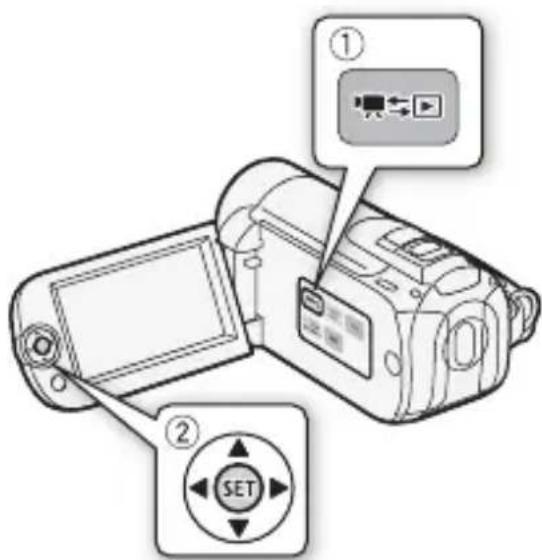
Funkce přeskakování fotografií
Máte-li zaznamenán velký počet fotografií, můžete je procházet ve skocích po 10 nebo 100 fotografiích najednou.
1 Otevřete ( ) pomocníka k joysticku.
2 Vyberte () konu a stiskněte .

3 Vyberte () [Přeskočit 10 snímků] nebo [ Přeskočit 100 snímků].
4 Přeskočte () o vybraný počet fotografií a stiskněte .


DŮLEŽITÉ
- Pokud indikátor přístupu ACCESS svítí nebo bliká, dbejte dále uvedených upozornění. Pokud tak neučiníte, může dojít k trvalé ztrátě dat.
- Neotevírejte kryt slotu paměťové karty.
- Neodpojujte napájení nebo nevypínejte videokameru.
- Neměňte provozní režim videokamery.
- Dále uvedené typy obrazových souborů, které byly přeneseny do paměťové karty připojené k počítači, nemusí být zobrazovány správně.
- Snímky nezaznamenané touto videokamerou.
- Snímky upravované na počítači nebo z počítače načtené.
- Snímky se změněnými názvy souborů.
Smazání fotografií
Fotografie, které již nechcete uchovávat, můžete smazat.
Provozní režimy:

Smazání jedné fotografie
1 V zobrazení jedné fotografie vyberte () fotografii, kterou chcete smazat.
2 Otevřete ()pomocníka k joysticku.
3 Vyberte ( ) konu a stiskněte .

4 Vyberte () [Ano] a stiskněte .

Použití nabídky FUNC.
1 V zobrazení jedné fotografie otevřete obrazovku pro výběr fotografie.
Na obrazovce se zobrazí [ Smazat].
2 Vyberte () fotografii, kterou chcete odstranit, a stiskněte .
3 Vyberte () [Ano] a stisknutím smažte fotografii.
4 Zopakováním kroků 2 - 3 odstraníte další fotografie nebo dvojím stisknutím tlačítka Fzavřete nabídku.
Smazání fotografií z indexového zobrazení
1 Otevřete indexové zobrazení fotografií.
HFR18 / HFR17 / HFR16
Fotografie můžete vybírat z vestavěné paměti nebo
na paměťové kartě.
2 Vyberte (,▲) fotografii, kterou chcete odstranit.
Tento krok není nutný, chcete-li smazat všechny fotografie nebo předem vybrané fotografie.
3 Smažte fotografii (fotografie).
FUNC.

Smazat]
Požadovaná volba
[Ano]*
[OK]

FUNC.
* Pokud jste vybrali jinou volbu než [Tento snímek], stisknutím tlačítka můžete přerušit operaci v jejím průběhu. Některé fotografie se však presto smažou.
Volby
[Všechny snímky] Odstraní všechny fotografie.
[Tento snímek] Odstraní se pouze jedna fotografie označená oranžovým rámečkem výběru.
[Vybrané snímky] Odstraní se všechny předem vybrané fotografie (označené značkou zaškrtnutí). Viz Předběžný výběr záznamů z indexového zobrazení (☐ 49).

DŮLEŽITÉ
- Při mazání fotografií bud’te opatrní. Smazané snímky nelze obnovit.
• Chráněné fotografie nelze smazat.
♦ Fotografie
Zvětšení fotografií při přehrávání
V zobrazení jedné fotografie mohou být fotografie zvětšeny až 5x.

se zobrazí u fotografií, které nelze zvětšit.
Provozní režimy:

1 Páčku zoomu posuňte k T.
- Fotografie se 2 krát zvětšit a zobrazený rámeček indikuje místo zvětšené oblasti.
- Chcete-li fotografii zvětšit ještě více, přitlačte páčku zoomu k T. Chcete-li zvětšení snížit, posuňte páčku zoomu k W.
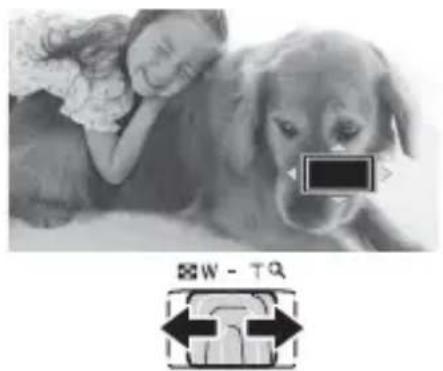
2 Přemístěte ( , ▲) rámieček na tu část fotografie, kterou chcete zvětšit.
Chcete-li zvětšení zrušit, posuňte páčku zoomu směrem k W tak, aby se rámeček přestal zobrazovat.
Doplňkové funkce
Prezentace
Můžete přehrát prezentaci všech fotografií, a navíc ji doplnit hudbou (69).
Provozní režimy:




1 Otevřete indexové zobrazení fotografií.
2 Vyberte podkladovou hudbu použitou pro přehrávání fotografií v prezentaci (69).
3 Zpět v indexovém zobrazení vyberte první fotografii prezentace.
4 Začněte přehrávat prezentaci s podkladovou hudbou.
FUNC.


Prezentace]
- Chcete-li upravit hlasitost, stiskněte během přehrávání joystick ().
- Stisknutím Žustavte prezentaci. V případě potřeby skryjte ( ) ovladače hlasitosti.


Změna přechodových efektů prezentace
FUNC.


Přechod prezentace]
Požadovaná volba

FUNC.
Volby (♦ Výchozí hodnota)
[ Vpnuto] Fotografie v prezentaci se budou měnit bez jakéhokoli přechodového efektu.
[☐Rozpustit] Aktuálně zobrazovaná fotografie mizí a současně se zobrazuje další fotografie.
[Obrázek snímku] doleva.
♦ Fotografie se při přechodu na další posune

POZNÁMKY
- Podkladová hudba nemusí být přehrávána správně, když přehráváte prezentaci z paměťové karty s pomalými přenosovými rychlostmi.
- Když přehráváte prezentace s hudbou z externího audiozařízení, prezentace se bude opakovat, a to až do skončení hudby.
Otáčení fotografií
Otočením fotografií o 90° ve směru hodinových ručiček můžete změnit jejich orientaci.
Provozní režimy:

1 V zobrazení jedné fotografie otevřete obrazovku pro výběr fotografie.
FUNC.

Otáčení]
Na obrazovce se zobrazí [ Otáčení].
2 Vyberte () fotografii, kterou chcete otočit.
3 Stisknutím otočíte fotografii.
4 Zopakováním kroků 2 – 3 změníte orientaci dalších fotografií nebo dvojím stisknutím tlačítka Fzavřete nabídku.
Zobrazení histogramu
V zobrazení jedné fotografie můžete zobrazit histogram a ikony všech funkcí, které byly použity v době záznamu. Pomocí histogramu si můžete ověřit správnost expozice fotografie.
Provozní režimy:

Oblast napravo v histogramu reprezentuje světlá místa, oblast nalevo tmavší místa. Snímek, na jehož histogramu stoupá počet pixelů doprava, je relativně jasný a snímek, na jehož histogramu stoupá počet pixelů doleva, je relativně tmavý.
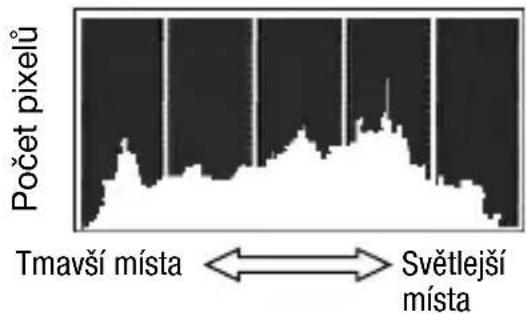
Zachycení fotografií z filmu
Z dříve zaznamenané scény můžete zachytit individuální fotografii. Velikost zaznamenané fotografie bude [LW 1920x1080] a nelze ji změnit, kvalitu fotografie však volit můžete.

CO ZKONTROLOVAT
- Přečtěte si sekci DŮLEŽITÉ (☐ 89), než začnete kartu Eye-Fi používat.
Provozní režimy:

Výběr nastavení pro zachycení fotografie
FUNC.
[Menu]
[Kvalita snímku]
Požadovaná kvalita fotografie*
FUNC.
* Číslo zobrazované v dolní části udává přibližný počet fotografií, které lze zaznamenat s aktuálním nastavením kvality.
Pořízení fotografie
1 Přehrajte scénu, z níž chcete zachytit fotografii.
2 Zastavte přehrávání v bodě zobrazení obrazu, který chcete zaznamenat.
3
Stiskhete
úplně.

DŮLEŽITÉ
- Při pořízení fotografií na kartu Eye-Fi budou fotografie automaticky načteny (odvedeny), pokud se nacházíte v dosahu konfigurované sítě. Vždy si ověřte, že používání karet Eye-Fi je v zemi/regionu, kde se nacházíte, povoleno. Viz rovněž Použití karty Eye-Fi (121).

POZNÁMKY
- Datový kód fotografií bude udávat datum a čas nahrání původní scény.
- Fotografie zaznamenaná ze scény s velkým množstvím rychlých pohybů může být rozostřená.
- HFR18 /HFR17 /HFR16 Fotografie se zaznamenají na paměť vybranou pro záznam fotografií.
Ochrana fotografií
Fotografie můžete chránit před nechtěným smazáním.
Provozní režimy:

1 V zobrazení jedné fotografie otevřete obrazovku pro výběr fotografie.
FUNC.


Ochrana]
Na obrazovce se zobrazí [Ochrana].
2 Vyberte () fotografii, kterou chcete chránit.
3 Stisknutím aktivujte ochranu fotografie.
Na dolní liště je zobrazena ikona 📄a fotografie nelze smazat. Opětovným stisknutím 📈ochranu deaktivujete.
4 Zopakováním kroků 2 - 3 aktivujte ochranu pro další fotografie nebo dvojím stisknutím tlačítka Zavřete nabídku.
Ochrana fotografií z indexového zobrazení
1 Otevřete indexové zobrazení fotografií.
2 Vyberte ( ,▲) fotografii, kterou chcete ochránit.
FUNC.

Ochrana]
Požadovaná volba
[Ano]

[OK]

FUNC.
Volby
[Jednotlivé snímky] Otevře se stejná obrazovka, která je dříve popsaná v části Ochrana jednotlivých fotografií. Pokračujte od kroku 3 uvedeného postupu a nastavte ochranu fotografie.
[Vybrané snímky] Ochrání se všechny předem vybrané fotografie (označené značkou zaškrtnutí). Viz Předběžný výběr záznamů z indexového zobrazení (☐ 49).
[Odstranit vše] Zruší se ochrana všech fotografií.

DŮLEŽITÉ
- Inicializací paměti se trvale smažou všechny záznamy, a to včetně chráněných fotografií.
HFR18 / HFR17 / HFR16 Kopírování fotografií na paměťovou kartu
Fotografie lze kopírovat pouze z vestavěné paměti na paměťovou kartu.

CO ZKONTROLOVAT
- Přečtěte si sekci DŮLEŽITÉ (☐ 92), než začnete kartu Eye-Fi používat.
Provozní režimy:




Kopírování jedné fotografie
1 Vyberte, které fotografie zaznamenané ve vestavěné paměti, se mají zobrazovat.
V indexovém zobrazení vyberte kartu pod ikonou a posunutím páčky zoomu k T se vraťte na zobrazování jednotlivých fotografií.
2 Otevřete obrazovku pro výběr fotografií.
FUNC.


o p í


v a t ( ) ]
Na obrazovce se zobrazí [ Kopírovat ( )].
3 Vyberte () fotografii, kterou chcete zkopírovat, a stiskněte .
4 Vyberte () [Ano] a stisknutím zkopírujte fotografii.
5 Zopakováním kroku 3 - 4 zkopírujete další fotografie nebo dvojím stisknutím tlačítka zavřete nabídku.
Kopírování fotografií z indexového zobrazení
1 Otevřete indexové zobrazení s fotografiemi zaznamenanými na paměťové kartě.
Posuňte páčku zoomu směrem k W a potom vyberte kartu 📋 pod ikonou 🔒.
2 Vyberte ( ,▲) fotografii, kterou chcete zkopírovat.
Tento krok není nutný, chcete-li zkopírovat všechny fotografie nebo předem vybrané fotografie.
3 Zkopírujte fotografii (fotografie).
FUNC.

Kopírovat ( )]
Požadovaná volba
[Ano]*

[OK]
FUNC.
* Pokud jste vybrali [Vybrané snímky] nebo [Všechny snímky], stisknutím tlačítka SET můžete přerušit operaci v jejím průběhu.
Volby
[Všechny snímky] Zkopíruje všechny fotografie.
[Tento snímek] Zkopíruje se pouze jedna fotografie označená oranžovým rámečkem výběru.
[Vybrané snímky] Zkopírují se všechny předem vybrané fotografie (označené značkou zaškrtnutí). Viz Předběžný výběr záznamů z indexového zobrazení (☐ 49).
DŮLEŽITÉ
- Pokud indikátor přístupu ACCESS svítí nebo bliká, dbejte dále uvedených upozornění. Pokud tak neučiníte, může dojít k trvalé ztrátě dat.
- Neotevírejte kryt slotu paměťové karty.
- Neodpojujte napájení nebo nevypínejte videokameru.
- Neměňte provozní režim videokamery.
- Při kopírování fotografií na kartu Eye-Fi budou fotografie automaticky načteny (odvedeny), pokud se nacházíte v dosahu konfigurované sítě. Vždy si ověřte, že používání karet Eye-Fi je v zemi/regionu, kde se nacházíte, povoleno. Viz rovněž Použití karty Eye-Fi (☐ 121).
i POZNÁMKY
- Pokud je otevřen kryt slotu paměťové karty nebo je nastaven spínač LOCK na paměťové kartě do polohy ochrany zápisu, nebudete schopni zkopírovat fotografie na paměťovou kartu.
- Pokud není na paměťové kartě dostatek volného místa, zkopíruje se na ni maximální možný počet fotografií a pak se operace zastaví.
Tisk fotografií (Přímý tisk)
Videokameru lze připojit k libovolné tiskárně kompatibilní s PictBridge. Fotografie, které chcete vytisknout, můžete předem označit a nastavit pro ně počet výtisků formou objednávky tisku ( 96).

PictBridge
Tiskárny Canon: Tiskárny SELPHY řady CP, DS a ES a tiskárny inkjet s logem PictBridge.
Provozní režimy:

Připojení videokamery k tiskárně
1 Videokameru nastavte do režimu, zobrazení jedné fotografie.
HFR18 / HFR17 / HFR16
Fotografie můžete vybírat z vestavěné paměti nebo na paměťové kartě. Poté se posunutím páčky zoomu směrem k T vrátíte do zobrazení jedné fotografie.
2 Zapněte tiskárnu.
3 Videokameru připojte na tiskárnu pomocí dodaného kabelu USB.
- Připojení 4. Viz Schémata připojení (102).
- Pokud se zobrazí obrazovka pro výběr zařízení, vyberte [PC/Tiskárna] a stiskněte SET
- Zobrazovaný symbol se změní na .

DŮLEŽITÉ
- Pokud • stále bliká (déle než 1 minutu) nebo se nezobrazí , videokamera není správně připojena k tiskárně. V takovém případě odpojte kabel USB a vypněte videokameru a tiskárnu. Po krátké chvíli oba přístroje opět zapněte, nastavte videokameru do režimu obnovte připojení.
- Při provádění následujících operací nedojde k rozpoznání tiskárny, i když připojíte tiskárnu k videokameře.
- Smazání všech fotografií
- Smazání všech objednávek tisku

POZNÁMKY
• se zobrazí u fotografií, které nelze vytisknout.
- Doporučujeme videokameru napájet pomocí kompaktního napájecího adaptéru.
- Viz rovněž návod k používání tiskárny.
- Pokud nezamýšlíte používat volitelnou DVD vypalovačku DW-100, můžete nastavit nebo [Druh USB připojení] na [PC/Tiskárna], aby se obrazovka pro výběr zařízení nezobrazovala při každém připojení videokamery k tiskárně.
- V zájmu dosažení nejlepší výkonnosti doporučujeme udržovat počet fotografií pod 100.
Výběr nastavení tisku a tisk
Pro tisk můžete vybrat počet kopií a další nastavení. Volby nastavení jsou dány modelem tiskárny.
Provozní režimy:




1 Vyberte () fotografii, kterou chcete vytisknout.
2 Otevřete ( ) pomocníka k joysticku.
3 Vyberte () konu a stiskněte .

Zobrazí se nabídka pro nastavení tisku.
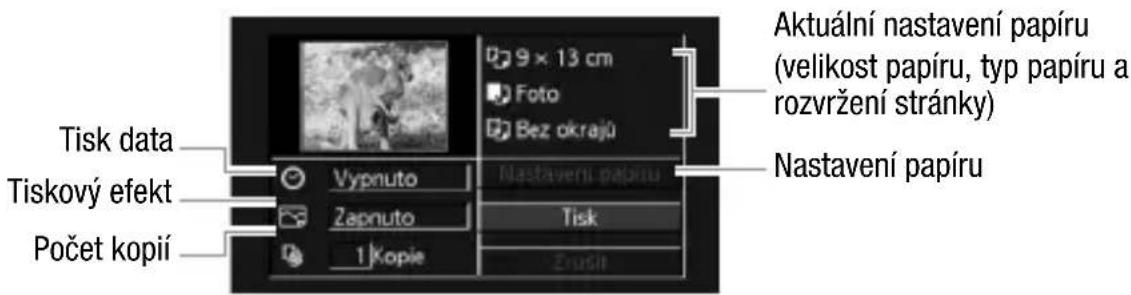
4 V nabídce pro nastavení tisku vyberte ( , ) nastavení, které chcete změnit, a stiskněte SET
5 Vyberte () požadovanou volbu nastavení a stiskněte .
6 Vyberte ( , ▲▼[Tisk] a stiskněte .

- Tisk se zahájí. Po dokončení tiskové úlohy přestane být nabídka pro nastavení tisku zobrazována.
- Chcete-li pokračovat v tisku, vyberte ( ) další fotografii.
♦ Fotografie
Volby
[Bozměr papíru]* Dostupné velikosti papíru jsou dány modelem tiskárny.
[Typ papíru]* Vyberte [Foto], [Rychlé foto], [Normální] nebo [Výchozí].
[Bozvržení stránky]* Vyberte [Výchozí], [S okraji] nebo jedno z následujících rozvržení stránky.
[Bez okrajů]: Fotografie bude zvětšena a může být na okrajích mírně oříznutá, aby se vešla na papír.
[x fotek/list]: Viz následující tabulka.
[∅tisk data) Vyberte [Zapnuto], [Vypnuto] nebo [Výchozí].
[1] (Tiskový efekt) Dostupné pouze s tiskárnami kompatibilními s funkcí Image Optimize. Vyberte [Zapnuto], [Vypnuto] nebo [Výchozí].
Canon inkjet/SELPHY DS: Můžete také zvolit [Živý], [NR] a [Jasný+NR].
1 Vyberte 1 - 99 kopii.
* Vyberte ( , [Nastavení papíru] a stisknutím změnterpostupně všechna tři nastavení.
[x fotek/list]: Tisk několika fotografií na jeden list papíru
Pokud tisknete na tiskárnách Canon, můžete na jeden list papíru vytisknout více fotografií. Následující tabulku použijte jako vodítko pro doporučený počet kopií v závislosti na nastavení [Rozměr papíru].
| [ [Rozměr papíru] → Tiskárna Canon ↓ | [5,4 × 8,6 cm] | [9 x 13 cm] | [10 x 14,8 cm] | [A4] |
| Tiskárny Inkjet SELPHY DS | - | - | 2, 4, 9 nebo 16^1 | 4 |
| SELPHY CP/ES 2, 4 nebo 8 | ^2 | 2 nebo 4 2 nebo 4 - |
^1 Můžete rovněž použít speciální archy se samolepkami.
^2 Pouze řada SELPHY CP:
- Při použití nastavení [8 fotek/list] můžete rovněž tisknout na speciální archy se samolepkami.
- [2 fotky/list] nebo [4 fotky/list] můžete rovněž zvolit, když používáte širokoúhlý fotopapír s nastavením [Výchozí].
![CANON Legia HF R106 - [x fotek/list]: Tisk několika fotografií na jeden list papíru - 1](/content/2026/05/758401/images/06148b58196b4b461ebd3cc9420f3cdc5c9716407d4abb6ad2177a2e9332c0ba.jpg)
POZNÁMKY
- Volby nastavení tisku a nastavení [Výchozí] se liší podle modelu tiskárny. Podrobnosti naleznete v návodu k používání tiskárny.
Zrušení tiskové úlohy
1 Stiskněte ([Stop]) v průběhu tisku.
2 Vyberte () [OK] a stiskněte . SET
Po skončení tisku
Odpojte kabel USB od videokamery a tiskárny a vypněte videokameru.
Chyby tisku
Dojde-li během tisku k chybě, na displeji videokamery se zobrazí chybové hlášení (např. [Chybí papír]). Vyřešte problém podle seznamu chybových hlášení (153) a podle návodu k používání tiskárny.
- Tiskárny Canon kompatibilní se standardem PictBridge: Pokud se tisk automaticky po vyřešení problémy neobnoví, vyberte [Pokračovat] a stiskněte sknobnově tisku. Není-li tato volba dostupná, vyberte [Stop] a stiskněte Potom začněte tisknout znovu od začátku.
- Jiné tiskárny nebo v případě přetrvávání chyby s tiskárnou Canon: Pokud se tisk automaticky neobnoví, odpojte kabel USB a vypněte videokameru. Za chvíli videokameru zapněte a obnovte USB připojení.
Objednávky tisku
Předem můžete na paměťové kartě označit fotografie, které chcete vytisknout, a nastavit pro ně požadovaný počet kopií formou objednávky tisku. Později můžete podle objednávky tisku vytisknout snímky tak, že paměťovou kartu vložíte do slotu paměťové karty SD v tiskárně kompatibilní s DPOF nebo samoobslužného kiosku pro zhotovení digitálních fotografií. Objednávku tisku můžete nastavit až pro 998 fotografií.
Provozní režimy:


CO ZKONTROLOVAT
- Pouze fotografie na paměťové kartě lze nastavit pro objednávky tisku.
Označení jednotlivých fotografií pro objednávku tisku
1 V zobrazení jedné fotografie otevřete obrazovku pro výběr fotografie.
FUNC. [P ří k a z y k t i s k u ]
Na obrazovce se zobrazí
2 Vyberte (◀◀) fotografii, kterou chcete označit pro objednávku tisku.
3 Stisknutím nastavte objednávku tisku.
Počet kopií se zobrazuje oranžově.
4 Nastavte () požadovaný počet kopií a stiskněte . SET
Chcete-li objednávku tisku zrušit, nastavte počet kopií na 0.
5 Zopakováním kroků 2 - 4 označte další fotografie pro objednávku tisku nebo dvojím stisknutím tlačítka Fzavřete nabídku.
Nastavení objednávky tisku z indexového zobrazení
1 Otevřete indexové zobrazení fotografií.
2 Vyberte ( ,▲) fotografií, kterou chcete označit pro objednávku tisku.
Tento krok není nutný k nastavení objednávek tisku dříve vybraných fotografií nebo k odebrání všech objednávek tisku.
3 Nastavte objednávky tisku.
FUNC. [Příkazy k tisku] Požadovaná volba* [Ano] [OK] FUNC.
* Pokud vyberete [Jednotlivé snímky], otevře se stejná obrazovka, jaká byla popsána v části Označení jednotlivých fotografií pro objednávku tisku. Pokračujte od kroku 3 uvedeného postupu.
Volby
[Jednotlivé snímky] Nastavte objednávky tisku pro jednotlivé fotografie.
[Vybrané snímky (po 1 ks)] Nastaví se objednávka tisku 1 kopie každé předem vybrané fotografie (označené pomocí značky zaškrtnutí √). Viz Předběžný výběr záznamů z indexového zobrazení (☐ 49).
[Odstranit vše] Odstraní se všechny objednávky tisku.

POZNÁMKY
• HFR18 /HFR17 /Gnste-li nastavit objednávky tisku pro fotografie zaznamenané ve vestavěné paměti, zkopírujte je nejdříve na paměťovou kartu.
Externí připojení
V této kapitole naleznete vysvětlení, jak připojit videokameru k externímu zařízení, např. televizoru, videorekordéru nebo počítači.
Zdířky na videokameře
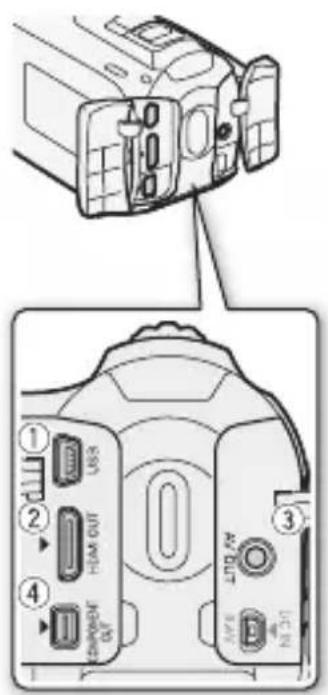
Přístup: Otevřete levý zadní kryt konektorů.
② Zdířka HDMI OUT*
Přístup: Otevřete levý zadní kryt konektorů. Konektor HDMI OUT umožňuje v jednom praktickém kabelu odebírat vysoce kvalitní kombinovaný signál audia i videa.
③ Zdířka AV OUT
Přístup: Otevřete pravý zadní kryt konektorů. Při zapojeném stereofonním videokabelu STV-250N do videokamery nebude z vestavěného reproduktoru slyšet žádný zvuk. Upravte hlasitost na připojením televizoru.
④ Zdířka COMPONENT OUT*
Přístup: Otevřete levý zadní kryt konektorů. Zdířka komponentního videa je určena pouze pro video. Pokud používáte připojení ☐ nezapomeňte zapojit zvuk přes zdířku AV OUT.
* Při zapojování kabelu do videokamery dbejte na to, aby byly trojúhelníkové značky na konektoru kabelu a zdířce videokamery ( )srevnané.
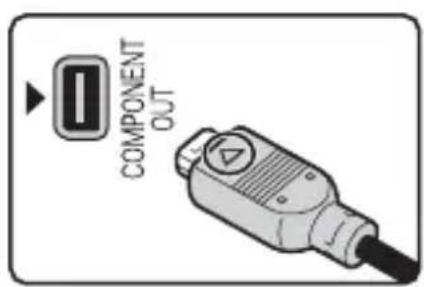
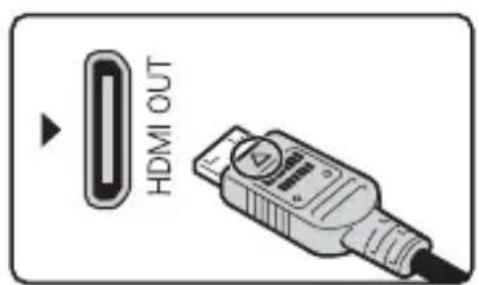
Schémata připojení
Na následujících schématech připojení označuje levá strana konektory na videokameře a pravá strana (pouze jako ilustraci) příklad konektorů na připojovaném zařízení.
Připojení 1
Typ: Digitální • Kvalita: HD • Pouze výstup
Připojit na televizor HD (HDTV) se vstupní zdířkou HDMI.

O připojení HDMI™
Připojení HDMI (High-Definition Multimedia Interface) (1) je vhodné pro celkové digitální připojení (video i audia) jediným kabelem. Při připojení videokamery na HDTV zařízení s konektorem HDMI můžete přehrávat video a audio v nejvyšší kvalitě.
- Konektor HDMI OUT videokamery je pouze výstupní. Nepropojujte jej s výstupním konektorem HDMI na externím zařízení, protože by to mohlo poškodit videokameru.
- Během připojení videokamery k televizoru HDTV typem připojení 1 nebude v ostatních zdířkách žádný videovýstup.
- Při připojení videokamery k monitorům DVI nelze garantovat řádnou funkčnost.
- V závislosti na televizoru HDTV nemusí být správné přehrávání osobního videoobsahu s připojením 1možné. Zkuste nějaké jiné připojení.
Připojení 2
Typ: Analog • Kvalita: HD • Pouze výstup
Připojit na televizor HD (HDTV) se vstupními zdířkami komponentního video.
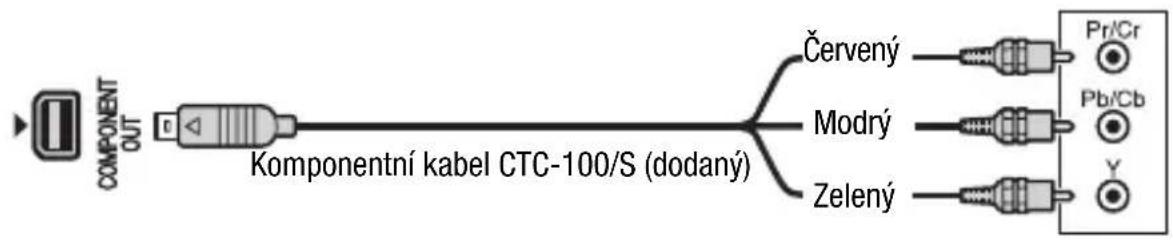

Připojení 3
Typ: Analog • Kvalita: SD • Pouze výstup
Připojit na standardní televizor nebo videorekordér se vstupní zdířkami audio/video. Změnit následující nastavení na videokameře: - [Typ TV] podle televizoru (širokoúhlý nebo 4 : 3), pokud televizor nedokáže automaticky detekovat a změnit poměr stran.

Připojení 3
Ve všech směrech přesně stejné připojení 3
Připojit na standardní televizor nebo videorekordér se vstupním konektorem SCART. Vyžaduje adaptér SCART (komerčně dostupný).

Připojení 4
Typ: Digitální datové připojení • Pouze výstup
Připojit k počítači za účelem uložení vašich nahrávek, k volitelné DVD vypalovačce DW-100 za účelem vytvoření DVD disků nebo k tiskárně za účelem vytistění fotografií.

Přehrávání na televizoru
Po připojení videokamery k televizoru se můžete s rodinou a přáteli společně těšit z vašich videonahrávek. Nejvyšší kvality dosáhnete, když budete přehrávat záznamy na televizoru HDTV připojeném přes některé z HD připojení.
Provozní režimy:

1 Vypněte videokameru a televizor.
2 Připojte videokameru k televizoru.
Podle části Schémata připojení (100) vyberte nejvhodnější připojení pro váš televizor.
3 Zapněte připojený televizor.
Na televizoru: Jako videovstup vyberte stejnou zdířku, do níž zapojujete videokameru. Použijte návod k připojenému televizoru.
4 Zapněte videokameru a nastavte ji do režimu

Přehrajte filmy nebo fotografie.
i POZNÁMKY
- Doporučujeme videokameru napájet pomocí kompaktního napájecího adaptéru.
- Připojení 3nebo : ehráváte-li filmy formátu 16 : 9 na standardních televizorech s poměrem stran 4 : 3, přepne televizor automaticky do širokoúhlého režimu, pokud je kompatibilní se systémem WSS. V ostatních případech změňte poměr stran obrazu na televizoru ručně.
- Aby se správně přehrávaly filmy zaznamenané se standardem x.v.Colour (125) na přístroji HDTV kompatibilním s tímto standardem může být zapotřebí na připojeném přístroji HDTV provést další nastavení. Viz návod k použití televizoru.
Uložení záznamů na počítači
Filmy a fotografie zaznamenané touto videokamerou jsou ukládány na paměťovou kartu nebo do vestavěné paměti (pouze VFR18 VFR17 VFR16 Protože paměťový prostor je omezen, své záznamy pravidelně zálohujte na počítači.
Uložení filmů
Pomocí dodaného softwaru ImageMixer 3 SE můžete ukládat scény do počítače. Software rovněž nabízí celou řadu voleb pro uspořádání vaší filmotéky, střih a editaci videa a podobně.
Instalace
Viz ,PIXELA Applications' Instalační příručka.
Používání softwaru
Viz ,ImageMixer 3 SE Příručka k softwaru' (soubor ve formátu PDF).
Uložení fotografií
Pomocí dodaného softwaru Photo Application můžete uložit fotografie do počítače a snadno je organizovat i editovat.
Instalace
Software nainstalujte před prvním připojením videokamery k počítači. Viz rovněž příslušné sekce v ,Photo Application' Návod k používání (soubor ve formátu PHOTO
Nainstalujte modul Photo Application z dodaného Doplňkového disku k videokameře.
PHOTO Viz Instalace programu Photo Application.
- Pouze uživatelé Windows: Při prvním připojení videokamery k počítači je nezbytné rovněž vybrat nastavení automatického spuštění programu CameraWindow.
PHOTO Viz Spuštění CameraWindow.
Používání softwaru
1 Videokameru napájejte pomocí kompaktního napájecího adaptéru.
2 Videokameru nastavte do režimu, zobrazení jedné fotografie.
3 Videokameru připojte na počítač pomocí dodaného kabelu USB.
- Připojení 4. Viz Schémata připojení (102).
- Pokud se zobrazí obrazovka pro výběr zařízení, vyberte [PC/Tiskárna] a stiskněte SET
4 Uložte fotografie do počítače.
PHOTO Viz Stahování nepohyblivých snímků do počítače.

DŮLEŽITÉ
- Po dobu připojení videokamery k počítači neotevírejte kryt slotu paměťové karty a ani nevyjímejte paměťovou kartu.
- V závislosti na softwaru a na specifikaci/nastavení počítače nemusí operace probíhat vždy správně.
- Chcete-li používat obrazové soubory na počítači, nejdříve je zkopírujte. Používejte zkopírované soubory, originály si uložte.
-
Pokud indikátor přístupu ACCESS svítí nebo bliká, dbejte dále uvedených upozornění. Pokud tak neučiníte, může dojít k trvalé ztrátě dat.
-
Neotevírejte kryt slotu paměťové karty.
- Neodpojujte kabel USB.
- Nevypínejte videokameru nebo počítač.
- Neměňte provozní režim videokamery.

POZNÁMKY
- Viz rovněž návod k používání počítače.
- Uživatelé operačních systémů Windows 7, Windows Vista, Windows XP a Mac OS X: Videokamera je vybavena standardním protokolem Picture Transfer Protocol (PTP), který umožňuje přenos fotografií (pouze JPEG) po pouhém připojení videokamery k počítači pomocí dodaného USB kabelu bez nutnosti instalace dodaného softwaru Photo Application.
- Pokud nezamýšlíte používat volitelnou DVD vypalovačku DW-100, můžete nastavit nebo [Druh USB připojení] na [IPC/Tiskárna], aby se obrazovka pro výběr typu zařízení nezobrazovala při každém připojení videokamery k počítači.
- Pokud připojíte videokameru nastavenou do režimu 📁počítači, automaticky začne proces vytváření miniatur scén. V takovém případě
výběrem [Skok] proces zastavte a k ukončení připojení videokamery použijte funkci počítače Bezpečně odebrat hardware (Windows) nebo funkci Eject (Mac OS). Odpojte kabel USB, přepněte videokameru do režimu a obnovte připojení.
Uložení filmů na disky HD (disky AVCHD/Blu-ray)
Své videonahrávky můžete uložit ve formátu HD vytvořením disků AVCHD nebo Blu-ray v počítači za pomoci dodaného softwaru ImageMixer 3 SE. Na vašem počítači musíte mít předinstalovanou jednotku DVD (Blu-ray disková mechanika v případě tvorby Blu-ray disků) se schopností zápisu.
Instalace
Viz ,PIXELA Applications' Instalační příručka.
Používání softwaru
Viz ,ImageMixer 3 SE Příručka k softwaru' (soubor ve formátu PDF).
Své nahrávky můžete ve standardu HD uložit dokonce i bez počítače, a to vytvořením disků AVCHD ve volitelné DVD vypalovačce DW-100. Tuto část pročítejte společně s příslušnými částmi návodu k použití k vypalovačce DW-100.
Provozní režimy:




Příprava videokamery
Pokud vytváříte disky AVCHD, můžete bud' zhotovit disk se všemi scénami, nebo pouze se scénami v seznamu přehrávek. Když vytváříte disk AVCHD ze seznamu přehrávek, budou na disk přidány všechny scény uvedené v seznamu přehrávek.
1 Videokameru napájejte pomocí kompaktního napájecího adaptéru.
2 Otevřete indexové zobrazení se záznamy, které chcete přidat na disk.
- Pokud vytváříte disk AVCHD se všemi scénami v seznamu přehrávek, otevřete indexové zobrazení přehrávek a pokračujte částí Připojení k DVD vypalovačka DW-100 a vytvoření disku (☐ 107).
1 Zapněte DVD vypalovačku.
DW-100 Viz Vytváření disků DVD.
2 Videokameru připojte k DVD vypalovačce pomocí dodaného kabelu USB.
- Připojení 4. Viz Schémata připojení (102) a DW-100 Připojení.
- Pokud se zobrazí obrazovka pro výběr zařízení, vyberte [Vypalovačka DVD] a stiskněte SET
- Po dokončení připojení se bude zobrazovat [Není disk].
3 Do DVD vypalovačky vložte nový prázdný disk.
- K otevření a zavření nosiče disku použijte tlačítko OPEN/CLOSE na DVD vypalovačce.
- Po rozpoznání disku se na obrazovce zobrazí informace o typu vámi vytvářeného DVD a odhadovaná doba a počet disků, které budete potřebovat (na základě vámi vloženého disku).
- Pokud vložíte disk DVD-RW, na kterém jsou již data, zobrazí se [Disk již obsahuje data.]. Pokud chcete data přepsat (smazat předchozí obsah disku), stiskněte SEVyberte [Ano] a znovu stiskněte . SET
4 Stiskněte tlačítko START na DVD vypalovačce.
- Na obrazovce se zobrazí indikátor průběhu.
- Po stisknutí tlačítka start (po dobu zapisování na disk) nebude možné operaci stornovat.
- Po finalizaci posledního disku se zobrazí [Úkol dokončen]. Vytáhněte disk a zavřete nosič disku.
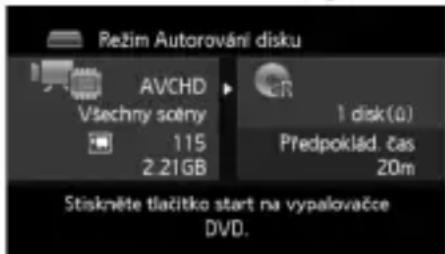
Vyžadují-li data více disků
Po finalizaci se disk automaticky vysune a zobrazí se hlášení. Vložte další disk a nosič disku zavřete.
Vytvoření další kopie stejného disku
Po dokončení operace vložte zcela nový disk, zavřete přihrádku na disk a zopakujte operaci.

DŮLEŽITÉ
- Po dobu připojení videokamery k DVD vypalovačce neotevírejte kryt slotu paměťové karty a ani nevyjímejte paměťovou kartu.
- Jestliže na videokameře svítí nebo bliká indikátor přístupu ACCESS, dbejte následujících upozornění. Pokud tak neučiníte, může dojít k trvalé ztrátě dat.
- Neotevírejte kryt slotu paměťové karty.
- Neodpojujte kabel USB.
- Neodpojujte napájení ani nevypínejte videokameru nebo DVD vypalovačku.
- Disky AVCHD vytvořené pomocí volitelné DVD vypalovačky DW-100 lze přehrávat pouze na DVD přehrávačích nebo přehrávačích disků Blue-ray kompatibilních s AVCHD. Nevkládejte disk AVCHD do DVD přehrávače, který není se standardem AVCHD kompatibilní. Tyto přehrávače by mohly mít potíže s vysunutím disku.
- Informace k manipulaci s disky naleznete v části DW-100nění k manipulaci.

POZNÁMKY
- Pokud se na jeden disk nevejde celá scéna, může se rozdělit a pokračovat na dalším disku.
- Je-li ve videokameře velké množství scén, které se mají uložit na disk, může trvat delší dobu, než se dokončí připojení k DVD vypalovačce (krok 2 výše). V zájmu co nejlepší výkonnosti doporučujeme nepřekračovat počet 500 ukládaných scén. (Pro 500 scén trvá dokončení připojení přibližně 3 minuty.)
- Kromě obrazových souborů JPG obsahuje disk Photo DVD prezentaci všech uložených fotografií (každá se přehrává přibližně 3 sekund).
HFR18 / HFR17 / HFR16 Uložení filmů na disky SD (DVD)
Videonahrávky HD můžete převést do formátu SD a uložit je na běžných discích DVD. Disky SD jsou ideální pro sdílení videonahrávek s rodinou a přáteli, protože na rozdíl od disků AVCHD nebo Blu-ray je lze přehrávat na většině DVD přehrávačů nebo počítačů s DVD jednotkami.
Převod nahrávek do formátu SD můžete provést přímo ve videokameře a potom je pomocí dodaného softwaru ImageMixer 3 SE uložit a
vypálit na DVD v počítači. Počítač musí být vybaven předinstalovanou jednotkou DVD se schopností zápisu.
Instalace
Viz ,PIXELA Applications' Instalační příručka.
Používání softwaru
Viz ,ImageMixer 3 SE Příručka k softwaru' (soubor ve formátu PDF).
Své nahrávky můžete převést do formátu SD a z nich vytvořit DVD dokonce i bez počítače, a to pomocí volitelné DVD vypalovačky DW-100. Tuto část pročítejte společně s příslušnými částmi návodu k použití k vypalovačce DW-100.
Provozní režimy:

Převod scén do standardu SD ve videokameře
Před vytvářením DVD disku převedťte scény HD na vestavěné paměti do standardu SD. Převedené scény se uloží na paměťovou kartu.
1 Videokameru napájejte pomocí kompaktního napájecího adaptéru.
2 Do videokamery vložte paměťovou kartu s dostatečným volným místem.
3 Otevřete indexové zobrazení se scénami na vestavěné paměti, které chcete převést.
- Stisknutím vnužetovět indexové zobrazení scén Videomomentky. Stisknutím vnužetovět indexové zobrazení přehrávek.
4 Vyberte ( , ▲)scénu, kterou chcete převést.
- Tento krok není nezbytný u scén v seznamu přehrávek. Při převodu seznamu přehrávek nelze převádět individuální scény, protože se převede vždy celý seznam přehrávek.
^1 Pokud se zobrazí hlášení týkající se hudebních souborů, postupujte podle zobrazených pokynů.
^2 Tento krok není nezbytný u scén v seznamu přehrávek.
^3 Na levé straně obrazovky se zobrazuje celková doba přehrávání převáděných scén; na pravé straně je velikost souborů scén po převodu a dostupný prostor na paměťové kartě. Stisknutím „Fybněte převodní nastavení (bitovou rychlost a datum/čas záznamu), a to níže popsaným postupem.
^4 Stiskněte Čupotom výběrem [OK] přerušte probíhající operaci.
Volby
[Tato scéna] Převede se pouze jedna scéna s oranžovým výběrovým rámečkem.
[Vybrané scény] Převedou se všechny předem vybrané scény (označené značkou zaškrtnutí ). Viz Předběžný výběr záznamů z indexového zobrazení ( 49).
Výběr bitové rychlosti
Vyšší bitová rychlost vede k lepším výsledkům ve videokvalitě u převáděných scén.
FUNC.
[Přen.rychl.(kvalita)]
Požadovaná
volba
[Zpět]
Vložení data a času nahrávání
Na převedené scéně budou vždy zobrazovány doba a čas nahrávání.
FUNC.
[Vložené
datum/čas]
[Zapnuto]
[Zpět]
POZNÁMKY
- Při převodu scén v indexovém zobrazení přehrávek nebo Videomomentky:
- Scény jsou převedeny s vybranou podkladovou hudbou (69) namísto původního zvuku.
- Všechny vybrané scény v seznamu přehrávek jsou sloučeny do jedné převáděné scény. Pokud je převáděná scéna příliš veliká, bude rozdělena do více scén o velikosti 2 GB.
- Pokud převádíte pouze část scény, bude maximální délka převáděné scény 10 minut od místa začátku (kde bylo přehrávání pozastaveno).
- Seznam přehrávek nelze převést, pokud celková doba přehrávání seznamu překračuje 2 h a 30 min.
- Doba potřebná k převodu scén je přibližně stejná jako celková doba trvání scén. Protože obecně převod na počítači trvá déle, doporučujeme k převodu scén použít videokameru.
- Převedené scény můžete přehrát z indexového zobrazení [Pro DVD (SD-VIDEO)] na paměťové kartě. Otevřete indexové zobrazení původních filmů na paměťové kartě, stiskněte INDPOŠTÍN vyberte [Pro DVD (SD-VIDEO)].
Připojení k počítači a tvorba disků DVD
1 Videokameru napájejte pomocí kompaktního napájecího adaptéru.
2 Otevřete indexové zobrazení [Pro DVD (SD-VIDEO)] na paměťové kartě.
- Otevřete indexové zobrazení původních filmů na paměťové kartě, stiskněte 📋INDEXVýberte [Pro DVD (SD-VIDEO)].
- Pokud se zobrazí obrazovka pro výběr zařízení, vyberte [PC/Tiskárna] a stiskněte SET
3 Videokameru připojte na počítač pomocí dodaného kabelu USB.
- Připojení 4. Viz Schémata připojení (102).
- Na počítači se automaticky spustí program ImageMixer 3 SE a zobrazí se úvodní obrazovka (ImageMixer 3 Launcher).
4 Klepněte na [Disc writing] (Zápis na disk) a pokračujte v činnosti na počítači podle pokynů softwaru.
Viz rovněž ,ImageMixer 3 SE Příručka k softwaru'.
DŮLEŽITÉ
- Po dobu připojení videokamery k počítači neotevírejte kryt slotu paměťové karty a ani nevyjímejte paměťovou kartu.
- Jestliže na videokameře svítí nebo bliká indikátor přístupu ACCESS, dbejte následujících upozornění. Pokud tak neučiníte, může dojít k trvalé ztrátě dat.
- Neotevírejte kryt slotu paměťové karty.
- Neodpojujte kabel USB.
- Neodpojujte napájení ani nevypínejte videokameru nebo počítač.
Připojení k DVD vypalovačce DW-100 a vytvoření disků DVD
Při vytváření disků DVD budou na disk přidány všechny převedené scény.
Provozní režimy:

1 Videokameru napájejte pomocí kompaktního napájecího adaptéru.
2 Otevřete indexové zobrazení [Pro DVD (SD-VIDEO)] na paměťové kartě.
- Otevřete indexové zobrazení původních filmů na paměťové kartě, stiskněte INDEXSEVyberte [Pro DVD (SD-VIDEO)].
3 Připojte videokameru k DVD vypalovačce DW-100 a vytvořte disk.
- Postup je stejný jako pro vypalování disků AVCHD (107).
DÜLEŽITÉ
- Po dobu připojení videokamery k DVD vypalovačce neotevírejte kryt slotu paměťové karty a ani nevyjímejte paměťovou kartu.
-
Jestliže na videokameře svítí nebo bliká indikátor přístupu ACCESS, dbejte následujících upozornění. Pokud tak neučiníte, může dojít k trvalé ztrátě dat.
-
Neotevírejte kryt slotu paměťové karty.
- Neodpojujte kabel USB.
- Neodpojujte napájení ani nevypínejte videokameru nebo DVD vypalovačku.
- Neměňte provozní režim videokamery.

POZNÁMKY
- Je-li ve videokameře velké množství scén, které se mají uložit na disk, může trvat delší dobu, než se dokončí připojení k DVD vypalovačce. V zájmu co nejlepší výkonnosti doporučujeme nepřekračovat počet 500 ukládaných scén. (Pro 500 scén trvá dokončení připojení přibližně 3 minuty.)
Vytváření disků Photo DVD
Pomocí volitelné DVD vypalovačky DW-100 můžete vytvářet disky Photo DVD, což jsou standardní disky DVD obsahující všechny fotografie jako soubory JPG a také prezentaci* všech fotografií s vybranou podkladovou hudbou (69). Tuto část pročitejte společně s příslušnými částmi návodu k použití k vypalovačce DW-100.
* Fotografie v prezentaci se mění v 3sekundovém intervalu.
Provozní režimy:

1 Videokameru napájejte pomocí kompaktního napájecího adaptéru.
2 Otevřete indexové zobrazení fotografií s fotografiemi, které chcete přidat na disk.
- HFR18 /HFR17 Fotografie můžete vybírat z vestavěné paměti nebo na paměťové kartě.
3 Připojte videokameru k DVD vypalovačce DW-100 a vytvořte disk.
- Postup je stejný jako pro vypalování disků AVCHD (107).

DŮLEŽITÉ
- Po dobu připojení videokamery k DVD vypalovačce neotevírejte kryt slotu paměťové karty a ani nevyjímejte paměťovou kartu.
- Jestliže na videokameře svítí nebo bliká indikátor přístupu ACCESS, dbejte následujících upozornění. Pokud tak neučiníte, může dojít k trvalé ztrátě dat.
- Neotevírejte kryt slotu paměťové karty.
- Neodpojujte kabel USB.
- Neodpojujte napájení ani nevypínejte videokameru nebo DVD vypalovačku.
- Neměňte provozní režim videokamery.

POZNÁMKY
- Pokud vytváříte disk Photo DVD z fotografií na paměťové kartě a na paměťové kartě jsou scény převedené do standardu SD pro načtení na web, budou současně na disk Photo DVD jako obrazové soubory přidány miniatury těchto scén.
Přehrávání disků na DVD vypalovačce DW-100
Pomocí volitelné DVD vypalovačky DW-100 a videokamery můžete HD disky (AVCHD) rovněž přehrávat. Toto je velmi praktické, např. když chcete přehrávat disky na místech, kde není k dispozici DVD přehrávač kompatibilní s AVCHD.
Provozní režimy:

1 Připojte videokameru k televizoru.
Viz Schémata připojení (100). Vyberte připojení 1nebo 2 umožňující přehrávání ve formátu HD.
2 Zapněte videokameru a nastavte ji do režimu ( 42).
3 Zapněte DVD vypalovačku a nastavte ji do režimu přehrávání disku.
DW-100 Viz Přehrávání disků DVD.
4 Videokameru připojte k DVD vypalovačce pomocí dodaného kabelu USB.
- Připojení 4. Viz Schémata připojení (102) a DW-100 Připojení.
- Pokud se zobrazí obrazovka pro výběr zařízení, vyberte [Vypalovačka DVD] a stiskněte SET
5 Přehrávaný disk vložte do DVD vypalovačky.
- K otevření a zavření nosiče disku použijte tlačítko OPEN/CLOSE na DVD vypalovačce.
- Po rozpoznání disku se formou indexového zobrazování zobrazí obsah disku.
6 Vyberte ( , ▲scénu, kterou chcete přehrát, a stisknutím začněte přehrávat.


DŮLEŽITÉ
- Po dobu připojení videokamery k DVD vypalovačce neotevírejte kryt slotu paměťové karty a ani nevyjímejte paměťovou kartu.

POZNÁMKY
- V DVD vypalovačce DW-100 lze přehrávat pouze disky AVCHD v ní vytvořené.
- Po dobu připojení videokamery k DVD vypalovačce nejsou přístupné nabídky videokamery.
- S výjimkou zrychleného přehrávání 60x rychlostí, je možné speciální režimy přehrávání (☐ 43) použít rovněž pro přehrávání disků.
Přehrávání disků DVD a Photo DVD ve standardu SD
Disky DVD ve standardu SD a disky Photo DVD jsou vytvářeny dle specifikací DVD-Video. Tyto disky přehrávejte na standardních DVD přehrávačích. Máte-li počítač s jednotkou DVD, můžete přehrávat prezentace jako v případě běžného DVD a rovněž budete mít k jednotlivým fotografiím přístup jako k souborům formátu JPG.

POZNÁMKY
- Disky DVD a Photo DVD ve standardu SD nelze přehrávat na DVD vypalovačce DW-100.
Kopírování záznamů na externí videorekordér
V HD
Připojte videokameru k digitálnímu videorekordéru kompatibilnímu se standardem AVCHD, abyste vytvořili perfektní kopie vašich filmů ve formátu HD. Pokud je váš externí digitální videorekordér opatřen slotem paměťové karty SD, můžete ke kopírování filmů využít paměťovou kartu bez připojování videokamery. Podrobnosti se budou lišit v závislosti na použitém zařízení, proto si pročtěte také návod k používání digitálního videorekordéru.
V SD
Filmy můžete kopírovat připojením videokamery k VCR nebo k digitálnímu videorekordéru pomocí vstupních analogových zdířek audio/video. Videovýstup bude ve formátu SD, přestože jsou původní scény ve formátu HD.
Provozní režimy:

Připojení
Připojte videokameru k videorekordéru podle Připojení 3rebo . ■z Schémata připojení (101).
Záznam
1 Externí zařízení: Vložte prázdnou videokazetu nebo disk a nastavte na zařízení režim pauzy nahrávání.
2 Zapněte videokameru a nastavte ji do režimu .
3 Videokamera: Vyhledejte scénu, kterou chcete zkopírovat, a zastavte přehrávání kousek před touto scénou.
4 Videokamera: Obnovte přehrávání.
- Přitlačením joysticku (skryjte pomocníka k joysticku.
- Ve výchozím nastavení bude do výstupního videosignálu zakomponováno zobrazování informací. Zobrazování můžete změnit opakovaným stisknutím (DIS4).
5 Externí zařízení: Spustte nahrávání, když se zobrazuje scéna, kterou chcete kopírovat; po skončení nahrávání zastavte.
6 Videokamera: Zastavte přehrávání.

POZNÁMKY
- Doporučujeme videokameru napájet pomocí kompaktního napájecího adaptéru.
Načtení filmů na web za účelem sdílení videonahrávek
Nahrávky ve formátu HD můžete převést do formátu SD za účelem jejich načtení na web a jejich sdílení.
Pokud používáte kartu Eye-Fi, můžete po převodu videonahrávek do formátu SD odvést své filmy bezdrátově, přímo z videokamery. Viz domovská stránka karet Eye-Fi, kde naleznete nejnovější informace o kompatibilních webech.
HFR18 / HFR17 / HFR16 Převod nahrávek do formátu SD můžete provést přímo ve videokameře a potom je pomocí dodaného softwaru ImageMixer 3 SE odvést na web.
HFR106 Pomocí dodaného softwaru ImageMixer 3 SE načtete videonahrávky na web.
Instalace
Viz ,PIXELA Applications' Instalační příručka.
Používání softwaru
Viz ,ImageMixer 3 SE Příručka k softwaru' (soubor ve formátu PDF).
Provozní režimy:




HFR18 / HFR17 / HFR16 Převod scén do standardu SD ve videokameře
1 Videokameru napájejte pomocí kompaktního napájecího adaptéru.
2 Do videokamery vložte paměťovou kartu s dostatečným volným místem.
3 Otevřete indexové zobrazení se scénami na vestavěné paměti, které chcete převést.
- Stisknutím vnužete natevřít indexové zobrazení scén Videomomentky (5). Stisknutím mnužete sitevřít indexové zobrazení přehrávek.
4 Vyberte ( ,▲)scénu, kterou chcete převést.
- Předem můžete vybrat scény, které chcete převést. Viz Předběžný výběr záznamů z indexového zobrazení (☐ 49).
- Při převodu seznamu přehrávek nelze převádět individuální scény, protože se převede vždy celý seznam přehrávek.
- Pokud se zobrazí hlášení týkající se hudebních souborů, postupujte podle zobrazených pokynů.
- Na levé straně obrazovky se zobrazuje celková doba přehrávání převáděných scén; na pravé straně je velikost souborů scén po převodu a dostupný prostor na paměťové kartě. Stisknutím FUNC. vyberte převodní nastavení (bitovou rychlost a datum/čas záznamu), a to níže popsaným postupem.
- Stiskněte fupc tom výběrem [OK] přerušte probíhající operaci.
6 Po skončení převodu se zobrazí potvrzovací obrazovka.
V tomto okamžiku připojte videokameru k počítači (100), abyste mohli pokračovat v načítání převedených videonahrávek na web nebo abyste se mohli výběrem [Ukončit bez připojení] později připojit k počítači.
Výběr bitové rychlosti
Vyšší bitová rychlost vede k lepším výsledkům ve videokvalitě u převáděných scén, ale jejich odvedení (načtení) bude trvat déle.
FUNC.

[Přen.rychl.(kvalita)]
Požadovaná
volba
[Zpět]
Vložení data a času nahrávání
Na převedené scéně budou vždy zobrazovány doba a čas nahrávání.
FUNC.

[Vložené
datum/čas]
[Zapnuto]
[Zpět]
Převod pouze části scény
Po kroku 3 výše přehrajte scénu, kterou chcete převést. Přehrávání pozastavte v místě, kde má převod začít, a potom pokračujte krokem 4.

POZNÁMKY
- Při převodu scén v indexovém zobrazení přehrávek nebo Videomomentky:
- Scény jsou převedeny s vybranou podkladovou hudbou (☐ 69) namísto původního zvuku.
- Všechny vybrané scény v seznamu přehrávek jsou sloučeny do jedné převáděné scény. Pokud je převáděná scéna příliš veliká, bude rozdělena do více scén o délce 10 minut.
- Seznam přehrávek nelze převést, pokud celková doba přehrávání seznamu překračuje 2 h a 30 min.
- Doba potřebná k převodu scén je přibližně stejná jako celková doba trvání scén. Protože obecně převod na počítači trvá déle, doporučujeme k převodu scén použít videokameru.
- Převedené scény můžete přehrát z indexového zobrazení [Pro web (MPEG-2)] na paměťové kartě. Otevřete indexové zobrazení původních filmů na paměťové kartě, stiskněte [NEDOTEN.Vyberte [Pro web (MPEG-2)].
Připojení k počítači a načtení videonahrávek
Pokud připojujete videokameru k počítači bezprostředně po převodu popsaném v předchozí části, začněte postup od kroku 3 níže.
V opačném případě začněte úplně od začátku.
1 Videokameru napájejte pomocí kompaktního napájecího adaptéru.
2 Otevřete indexové zobrazení [Pro web (MPEG-2)] na paměťové kartě.
Otevřete indexové zobrazení původních filmů na paměťové kartě, stiskněte INDEXSEVyberte [Pro web (MPEG-2)].
3 Videokameru připojte na počítač pomocí dodaného kabelu USB.
- Připojení 4. Viz Schémata připojení (102).
- Pokud se zobrazí obrazovka pro výběr zařízení, vyberte [PC/Tiskárna] a stiskněte SET
- Na počítači se automaticky spustí program ImageMixer 3 SE a zobrazí se úvodní obrazovka (ImageMixer 3 Launcher).
4 Klepněte na [Web upload] (Načtení webu) a pokračujte v činnosti na počítači podle pokynů softwaru.
- Viz rovněž, ImageMixer 3 SE Příručka k softwaru'.

DŮLEŽITÉ
- Po dobu připojení videokamery k počítači neotevírejte kryt slotu paměťové karty a ani nevyjímejte paměťovou kartu.
- Pokud indikátor přístupu ACCESS svítí nebo bliká, dbejte dále uvedených upozornění. Pokud tak neučiníte, může dojít k trvalé ztrátě dat.
- Neotevírejte kryt slotu paměťové karty.
- Neodpojujte kabel USB.
- Neodpojujte napájení ani nevypínejte videokameru nebo počítač.
Bezdrátové načtení videonahrávek
Používáte-li kartu Eye-Fi, můžete filmy automaticky načíst z indexové obrazovky [Pro web (MPEG-2)] na web pro sdílení oblíbených videonahrávek. K tomu budete potřebovat mít nejdříve nainstalován software dodaný s vaší kartou Eye-Fi a provedenu nezbytnou konfiguraci. Viz návod k používání karty Eye-Fi.
Přečtěte si sekci DŮLEŽITÉ (☐ 121), než začnete kartu Eye-Fi používat.
1 Vložte kartu Eye-Fi do videokamery a ujistěte se, že je na kartě dostatek volného místa.
2 Převed'te požadovaný film ( 117).
- Po dokončení převodu vyberte [Ukončit bez připojení] a stiskněte
- Pokud jste v dosahu konfigurované sítě, začne po dokončení převodu automaticky načítání (odvedení) souborů na web.
- Stav bezdrátové komunikace je zobrazován ikonou Eye-Fi takto:

- (šedě) Komunikace není navázána
- (bíle, bliká) Připojení; (bíle, svítí souvisle) Bezdrátové načítání v pohotovostní stavu
- (animováno) Bezdrátové načítání probíhá
- Položka [Komunikace Eye-fi] je nastavena na [ Vynuto]
- Bezdrátové načítání zastaveno videokamerou ( 144)
- Ghyba čtení z karty Eye-Fi ( 142)

DŮLEŽITÉ
Použití karty Eye-Fi:
- Tento produkt nezaručuje podporu funkcí karet Eye-Fi (včetně bezdrátového přenosu). Případné problémy s kartou Eye-Fi konzultujte u výrobce karty. Mějte rovněž na paměti, že používání karet Eye-Fi vyžaduje v mnohých zemích nebo regionech souhlas. Bez souhlasu není použití karty povoleno. Pokud není zřejmé, zda se karta může v dané oblasti používat, konzultujte tuto záležitost s výrobce karty.
- Karty Eye-Fi nepoužívejte na letištích a ani na místech, kde je bezdrátová komunikace zakázána. Předem vyjměte kartu Eye-Fi z videokamery.

POZNÁMKY
- V závislosti na objemu prénášených dat nebo stavu signálu bezdrátového prěnosu může načítání trvat déle. Navíc můžete při velmi nepříznivých podmínkách signálu dojít k prerušení bezdrátového prěnosu.
- Bezdrátový prěnos sníží efektivní dobu využitelnosti akumulátoru. Videokameru můžete napájet z kompaktního napájecího adaptéru, a tím zajistit, že nebude z akumulátoru spotřebovávána energie.
- Po dobu načítání souborů je zakázána funkce automatického vypnutí napájení videokamery.
- Pokud je spínač LOCK na kartě Eye-Fi v poloze bránící zápisu, nemůžete měnit nastavení [Komunikace Eye-fi]. V takovém případě se na obrazovce zobrazí ikona 📋Změnou pozice spínače LOCK změňte nastavení.
- V době používání karty Eye-Fi pravidelně bliká indikátor ACCESS.
* Tato volba nabídky se zobrazí pouze, když používáte kartu Eye-Fi.

Doplňkové informace
V této kapitole jsou uvedeny rady pro řešení problémů, hlášení obrazovky, tipy pro manipulaci s videokamerou a její údržbu a další informace.
Dodatek: Seznamy voleb nabídek
Nedostupné položky nabídky jsou zobrazeny šedě. Podrobnosti, jak vybrat položky, viz Používání nabídek (☐ 28). Podrobnosti o každé funkci naleznete na odkazové straně. Volby nabídky bez odkazové strany jsou vysvětleny pod tabulkami. Volby nabídky tučným písmem indikují výchozí hodnoty.
Nabídka FUNC.
Nabídka FUNC. (režim)
| Položka nabídky Volby nastavení | ||||
| Programy nahrávání | [ P Naprogramovaný AE] | ● | ● | 52 |
| [ K i n o r e ž i m ] | ● | ● | ● | |
| [ Portrét], [ Sport], [ Sníh][ Pláž], [ Západ slunce], [ Nočni scéna], [ Slabé osvětlení], [ Bodové světlo], [ Ohnostroj] | ● | ● | 52 | |
| Vyvážení bílé | [ AWB Automatické nastavení], [ Denní světlo], [ Žárovka], [ Uživ. WB] | ● | ● | 60 |
| Obrazové efekty | [ Off Obrazové efekty vypnuty], [ Živý], [ Neutrální], [ Rozostření], [ Detail jemné pleti] | ● | ● | 62 |
| Digitální efekty | [ Digitální efekt vypnut], [ F1 Stmívání], [ Stírání], [ ČB], [ Sépie] | ● | - 62 | |
| [ Digitální efekt vypnut], [ ČB], [ Sépie] | - | ● | ||
| Položka nabídky Volby nastavení | |||
| Režim nahrávání [ Vysoká kvalita 17 Mbps],[Vysoká kvalita 12 Mbps],[Standardní přehrávání 7 Mbps],[Dlouhohrající přehráv. 5 Mbps] | ● | -38 | |
| Velikost/kvalita fotografie | [LW920x1080], [1600x1200],[640x480] | - ● | 80 |
| [Superjemný], [Jenný], [Normalní] |
Nabídka Nabídka (režimy přehrávání)
(přehrávání filmu), (přehrávání scén Videomomentky): - dostupné pouze v indexovém zobrazení původních scén; -dostupné pouze v indexovém zobrazení přehrávek; ● - dostupné v obou; — - nedostupné ani v jednom.
(přehrávání fotografie): •dostupné pouze v zobrazení jedné fotografie; - • dostupné pouze v indexovém zobrazení fotografie; ● - dostupné v obou; — - nedostupné ani v jednom.
| Položka nabídky Volby nastavení | |||||
| [Výběr hudby] [Vypnuto], seznam stop podkladové hudby | ● | ● | 69, | 86 | |
| [Vybrat] [Jednotlivé scény], [Odstranit všechno vybrané] | ● | ● | -49 | ||
| [Jednotlivé snímky], [Odstranit všechno vybrané] | - | - | ● | ||
| HFR18 / HFR17 / HFR16 [Kopírovat ( ) | [Všechny scény], [Všechny scény (toto datum)], [Tato scéna], [Vybrané scény] | ● | ● | -76 | |
| [Ne], [Ano] | ● | ● | - | ||
| [Ne], [Ano] | - | - | ● | 90 | |
| [Všechny snímky], [Tento snímek], [Vybrané snímky] | - | - | ● | ||
| [Přidat do Playlistu] [Všechny scény (toto datum)], [Tato scéna], [Vybrané scény] | ● | ● | -72 | ||
| [Rozdělit] | - | ● | - | - | 71 |
| [Přesunout] | - | ● | ● | - | 74 |
| Položka nabídky | Volby nastavení | |||||
| [Ochrana] — — — 89 | ● | |||||
| [Jednotlivé snímky], [Vybrané snímky], [Odstranit vše] | — | — | ● | |||
| [Příkazy k tisku] ^1 | 0 – 99 kopíí — — 96 | ● | ||||
| [Jednotlivé snímky], [Vybrané snímky (po 1 ks)], [Odstranit vše] | — | — | ● | |||
| [Otáčení] — — — 87 | ● | |||||
| [Smazat] [Všechny scény], [Všechny scény (toto datum)], [Tato scéna], [Vybrané scény] | ● | ● | — 50 | |||
| [Všechny scény], [Tato scéna] – 73 | ● | ● | ||||
| [Ne], [Ano] — — 83 | ● | |||||
| [Všechny snímky], [Tento snímek], [Vybrané snímky] | — | — | ● | |||
| [Vyhledávání scén] [Kalendář], [Zvolte datum] – 46 | ● | ● | ||||
| [Scény s tvářemi] — — | ● | |||||
| HFR18 / HFR17 / HFR16[Převod HD OD (DVD)] ^2 | [Tato scéna], [Vybraná scéna] – 108 | ● | ● | |||
| [Zrušit], [OK] | ● | ● | — | |||
| [Prezentace] | — | — | — | ● | 86 | |
1 HFR18 / HFR17 / HFR16 Dostupné pouze pro fotografie na paměťové kartě.
^2 Dostupné pouze pro scény ve vestavěné paměti.
Nabídky nastavení

Nastavení kamery 1 (režim

| Položka nabídky Volby nastavení | ||
| HFR18 / HFR17 / HFR16[Nahrávací médium pro film] | [Vestav. paměť], [Paměť. karta] 34 | |
| HFR18 / HFR17 / HFR16[Nahráv. médium pro focení] | [Vestav. paměť], [Paměť. karta] | |
| HFR18 / HFR17 / HFR16[Vysílání nahr. 📋 ➔ ➔ | [ Zapnuto], [ Vypnuto] 34 | |
| [Frekvence snímku] [ 50i Standard)], [ PF25] –PF25 | ||
| [x.v.Colour] | [ ON Zapnuto color ], [ OFF Vypnuto] | – |
| [Délka videomomentky] | [ 2sec 2 sek], [ 4sec 4 sek], [ 8sec 8 sek] | – |
[Frekvence snímků]: Vybírá rychlost snímání použitou při nahrávání. [PF1525]: 25 sním./s, progresivně. Použitím této rychlosti dosáhnete u svých snímků filmového vzhledu. Při jejím použití v kombinaci s programem nahrávání [Kino režim] (☐ 54) bude filmový vzhled snímků ještě dokonalejší.
- Fotografie nelze zhotovovat, když je položka [Frekvence snímků] nastavena na [PF2525].
[x.v.Colour]: Použije se barevný prostor s rozšířeným gamutem pro dosažení hlubších barev, věrnějších skutečným barvám.
- Tuto funkci použijte pouze k záznamu videa, když zamýšlíte přehrávat své nahrávky na zařízení HDTV kompatibilním s x.v.Colour a připojeným k videokameře přes kabel HDMI. Pokud jsou nahrávky pořízené s nastavením x.v.Colour přehrávány na nekompatibilním televizoru, nemusejí být barvy reprodukovány správně.
[Délka videomomentky]: Vybírá délku scén Videomomentek.

Nastavení kamery 2 (režim

* [800x] pro . HFR17
**Pouze pro filmy.
| Položka nabídky Volby nastavení | ||
| [Digitální zoom] | [OFF Vypnuto], [80x 80x], [400x 400x]* | - |
| Položka nabídky | Volby nastavení | |
| [Rychlost zoomu] | [VAR Proměnná], [ Rychlost 3], [ Rychlost 2], [R y c h l o s t 1 | 39] |
| [AF režim] [ Okamžité AF] [AF Normální AF] – AF | ||
| [Stabilizátor obrazu]** | [ Dynamický], [ Standardní], [ OFF Vypnuto] | – |
| [Redukce blikání] | [ OFF Vypnuto], [ 50Hz 50 Hz], [ 60Hz 60 Hz] | – |
| [Automat. delší čas] | [ ON Zapnuto], [ OFF Vypnuto] | – |
| [Auto korekce protisvětla] | [ Zapnuto], [ Vypnuto] – | |
[Digitální zoom]: Určuje činnost digitálního zoomu. Barva indikátoru označuje zoom.
- Je-li aktivován, videokamera na něj automaticky přepne, když provedete přiblížení za hranici rozsahu optického zoomu.
- Při digitálním zoomu se obraz digitálně zpracovává, proto se s rostoucím přiblížením zhoršuje rozlišení obrazu.
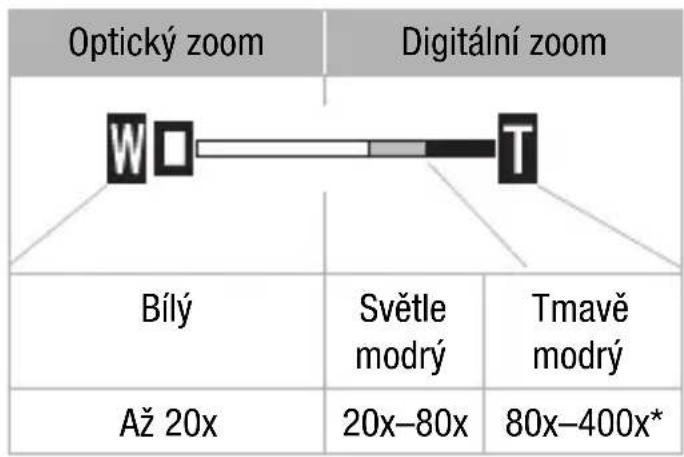
* 800x pro HFR17.
[AF režim]: Zvolte rychlost automatického zaostřování.
- Při nastavení [ instant AF] funkce automatického zaostření rychle zaostří na nový objekt. Toto nastavení je praktické, například když měníte zaostření z blízkého objektu na vzdálený objekt v pozadí nebo když snímáte pohybující se objekty.
[Stabilizátor obrazu]: Stabilizátor obrazu kompenzuje pohyby videokamery. Stupeň kompenzace můžete nastavit.
[ Dynamický]: Toto nastavení kompenzuje v nejvyšší míře chvění videokamery, např. při filmování za chůze, a je nejúčinnější při nastavení zoomu směrem k plnému širokoúhlému záběru.
[Standardní]: Toto nastavení kompenzuje chvění videokamery s menší intenzitou, např. při filmování z místa, a je vhodné pro filmování přirozených scén.
[Ovpnuto]: Nastavení vhodné pro situace, kdy je videokamera ve stativu.
- Pokud jsou otřesy videokamery příliš silné, nemusí být stabilizátor obrazu schopen je plně kompenzovat. Stabilizátor obrazu nemusí být schopen úspěšně eliminovat veškerá rozmazání, pokud se videokamera nebo objekt pohybují příliš intenzivně.
- Stabilizátor obrazu nemusí dobře pracovat u objektů s nízkým kontrastem, opakujícím se vzorem nebo bez svislých linek.
- Je-li při nastavení položky [Stabilizátor obrazu] na [Dynamický], pohyb v pozadí nepřirozený, vyberte [Standardní] nebo [OVPnuto].
[Redukce blikání]: Pokud při filmování scén osvětlených zářivkou začne blikat obrazovka, potlačte tento jev změnou nastavení.
- Redukci blikání lze aktivovat pouze, když je program nahrávání nastaven na [P Naprogramovaný AE.]
[Automat. delší čas]: Videokamera automaticky zvolí pomalé rychlosti závěrky pro dosažení světlejší scény na místech s nedostatečným osvětlením.
- Minimální použití rychlosti závěrky: 1/25; 1/12, pokud je rychlost snímání nastavena na [PFZS F25].
- Automatickou pomalou rychlost závěrky lze aktivovat pouze při nastavení programu nahrávání na [PNaprogramovaný AE], nastavení se ale nezmění, když přepnete videokameru do režimu AUTO
- Pokud se za obrazem objevuje tzv. stopa, nastavte pomalou závěrku na [OVPnuto].
- Pokud se zobrazuje (varování před roztřesením), doporučujeme stabilizovat videokameru, např. nasazením na stativ.
[Auto korekce protisvětla]: Snímáte-li objekty se silným světlem v pozadí scény, můžete videokameru nastavit na automatickou korekci protisvětla.
- V režimu 📐jetkorekce protisvětla automaticky nastavena na [ON Zapnuto].

Nastavení kamery 3 (režim

| Položka nabídky Volby nastavení | ||
| [Samospoušt] [ Zapnuto ] | [IN Vypnuto] 56 OFF | |
| [Asist. zaostření] | [ON Zapnuto], [OFF Vypnuto] | - |
| [Značky na displeji] | [OFF Vypnuto], [←W Hladina (bílé)], [←G Hladina (šedé)], [←Mřížka (bílé)], [ Mřížka (šedé)] | - |
| Položka nabídky | Volby nastavení | |
| [Indikátor hladiny audio] | [ON Zapnuto], [OFF Vypnuto] | 65 |
| [Větrný filtr] [A | uA t o nOFF a t √/⊥ ] , [Vypnuto] – | |
| [Tlumič mikrofonu] [Zapnucon], [VypnuRT- OFF | ||
[Asist. zaostření]: Je-li aktivována asistence ostření, obraz ve středu obrazovky se zvětší, což vám pomůže při ručním ostření (☐ 58).
- Použití asistenta zaostření neovlivní vlastní nahrávky. Automaticky se zruší po uplynutí 4 sekund nebo se začátkem nahrávání.
[Značky na displeji]: Můžete zobrazit mřížku nebo horizontální linku uprostřed obrazovky. Značky používejte jako referenci pro kontrolu správného zarámování objektu (vertikálně nebo horizontálně).
- Použití značek nebude mít na záznamy žádný vliv.
[Větrný filtr]: Videokamera automaticky potlačí zvuk větru v pozadí, když nahráváte v exteriéru.
- Společně se zvukem větru se potlačí i nízkofrekvenční zvuky. Při nahrávání v prostředích, kde nehrozí hluk větru, nebo když chcete nahrávat nízkofrekvenční zvuky, doporučujeme nastavit větrný filtr na [OFF V y ☑ n u t o ] .
[Tlumič mikrofonu]: Pomáhá zamezovat zkreslením zvuku vzniklým v důsledku vysokých záznamových úrovní zvuku.
- Nastavte zeslabovač mikrofonu na [ Ziepnout ], koATT je záznamová úroveň zvuku (☐ 65) nastavena správně, ale zvuk je přesto stále zkreslený. Po aktivaci zeslabovače mikrofonu se na obrazovce zobrazí ATT .
/ Nastavení přehrávání
| Položka nabídky | Volby nastavení | |||
| HFR18 / HFR17 / HFR16[Nahráv. médium pro focení] | [Vestav. paměť], [Paměť. karta] | ● | - | 34 |
| [Kvalita snímku] | [SLW Superjemný], [Jemný], [LW Normální] | ● | - | 88 |
| [Délka videomomentky] | [2sec 2 sek], [4sec 4 sek], [8sec 8 sek] | ● | - | 125 |
| [Datový kód] [ Datum], [das], [ Datuma čas], [Údaje kamery] | ● | - | - | |
| [Druh USB připojení] [ Vypalovačka DVD], [ PC/Tiskárna], [•Připoj a Nastav] | ● | ● | ||
| [Přechod prezentace] [ Vypruto], [ Rozpastit], [ Otrázek snímku] | - ● | 86 | ||
[Datový kód]: Zobrazuje datum anebo čas zaznamenání scény.
[ daje kamery]: Zobrazuje clonové číslo (f-stop) a rychlost závěrky použité při záznamu scény.
[Druh USB připojení]: Vyberte komunikační protokol použitý při připojení videokamery k externímu zařízení dodaným kabelem USB.
[Vypalovačka DVD]: Pro připojení výhradně na volitelnou DVD vypalovačku DW-100.
[IPC/Tiskárna]: Pro USB připojení k počítači, tiskárně nebo podobnému perifernímu zařízení.
[• Připoj a Nastav]: Pro výběr z obrazovky, která se zobrazí při připojení k externímu zařízení.

Nastavení systému 1
| Položka nabídky Volby nastavení | |||||
| [Výstupní ukazatel displeje] | [ON Zapnuto], [OFF Vypnuto] | ● | - | - | - |
| [Jas LCD] ● ● ● | |||||
| [Tlumení LCD displeje] | [ON Zapnuto], [OFF Vypnuto] | ● | ● | ● | - |
| [Typ TV] ^1 | [4:3 Obvyklá TV],[15:10okoúhlá TV] | - ● | ● | - | |
| [Hlasitost reproduktoru] | - | ● | ● | - | |
| [Demo režim] | [ON Zapnuto], [OFF Vypnuto] | ● | - | - | - |
^1 Volba není dostupná, když je videokamera připojena k televizoru HDTV kabelem HDMI.
[Výstupní ukazatel displeje]: Při nastavení na [O Kapnuto] se budou informace videokamery zobrazovat také na obrazovce televizoru nebo monitoru připojeného k videokameře.
[Jas LCD]: Nastavuje jas LCD obrazovky.
- Změna jasu LCD obrazovky neovlivní jas vašich nahrávek nebo jas přehrávaného snímku na televizoru.
[Tlumení LCD displeje]: Při nastavení na [ Zapnuto] bude LCD obrazovka tlumená. Toto nastavení je ideální, když používáte videokameru na místech, kde světlo z LCD může obtěžovat ostatní. Přidržením DISP. přibližně 2 sekundy obnovíte normální jas LCD.
- Ztlumení LCD obrazovky neovlivní jas vašich nahrávek nebo jas přehrávaného snímku na televizoru.
- Pokud je tlumení obrazovky nastaveno na [OVpnuto], LCD obrazovka se vrátí na jasovou úroveň použitou před jejím ztlumením.
[Typ TV]: Po připojení videokamery k televizoru pomocí dodaného stereofonního videokabelu STV-250N vyberte s ohledem na typ televizoru takové nastavení, aby byl obraz po celé ploše a ve správném poměru stran.
[4.3 ovyklá TV]: Televizory s poměrem stran obrazu 4 : 3.
[16:rokoúhlá TV]: Televizory s poměrem stran obrazu 16 : 9.
- Je-li typ televizoru nastaven na [A30vyklá TV], při přehrávání videa původně natočeného s poměrem stran obrazu 16 : 9 se obraz nezobrazí na celé ploše obrazovky.
[Hlasitost reproduktoru]: Upravte ( )lasitost přehrávání. Hlasitost můžete rovněž nastavit za použití pomocníka k joysticku ( 42).
[Demo režim]: Předváděcí režim (demo) představuje hlavní funkce a prvky videokamery. Začne automaticky, když je videokamera napájena z kompaktního napájecího adaptéru nebo ji ponecháte déle než 5 minut zapnutou bez vložení paměťové karty.
- Chcete-li zrušit předváděcí režim po jeho začátku, stiskněte libovolné tlačítko nebo vypněte videokameru.

Nastavení systému 2
| Položka nabídky Volby nastavení | |||||
| [Upozorňující tóny] | [Nahlas], [Protchu], [Vypnuto] | ● | ● | ● | |
| [Úsporný režim] | [ON Zapnuto], [OFF Vypnuto] | ● | ● | ● | - |
| [Rychlý start] | [OFF Vypnuto], [10min 10 min], [24min], [30min] | ● | - | - | - |
| [Kontrola HDMI] ^1 | [ON Zapnuto], [OFF Vypnuto] | ● | ● | ● | - |
| Položka nabídky | Volby nastavení | ||||
| HFR18 / HFR17 / HFR16[Spustit [IMAGE]HFR106[Spustit [IMAGE]] | HFR18 / HFR17 / HFR16[Vestav. paměť], [Paměť. karta] | ● | ●2 | ● | 35 |
| [Rychlá inicializace],[Kompletní inicializace] | |||||
| [Číslování snímků] [ Reset ], | [kv. snímání] | ● | ● | ● | |
| [Firmware] - - - ● - | |||||
| [Resetovat vše] [Ne], [Ano] | ● ● ● - | ||||
| [Komunikace Eye-fi] | [A Automat.], [OFF Vypnuto] | ● | ● | ● | 120 |
^1 Volba není dostupná, když je videokamera připojena k televizoru HDTV kabelem HDMI.
^2 Volba je dostupná pouze z indexového zobrazení původních filmů.
[Upozorňující tóny]: Zvukový signál zazní při provádění některých operací, např. zapnutí videokamery, spuštění odpočítávání samospouště atd.
[Úsporný režim]: V zájmu úspory energie se videokamera napájená z akumulátoru automaticky vypne, pokud je ponechána bez obsluhy 5 minut.
- Přibližně 30 sekund před vypnutím videokamery se zobrazí [Automatické vypnutí].
- V pohotovostním režimu se videokamera vypne po uplynutí času nastaveného pro [Rychlý start].
[Rychly start]: Vyberte, zda aktivovat funkci rychlého spuštění Rychlý start (☐ 40) při zavření LCD panelu v režimu nahrávání a časový interval, za který videokamera ukončí pohotovostní režim a automaticky se vypne.
[Kontrola HDMI]: Tímto nastavením se aktivuje funkce HDMI-CEC (Consumer Electronics Control). Když videokameru připojíte k televizoru HDTV kompatibilnímu s HDMI-CEC pomocí kabelu HDMI, přehrávání z videokamery můžete ovládat pomocí dálkového ovládání televizoru.
- Při nastavení na [pnuto] se při připojení videokamery ke kompatibilnímu zařízení HDTV přes kabel HDMI videovstup na televizoru automaticky nastaví jako videovstup videokamery. Potom můžete přehrávat záznamy pomocí tlačítek nahoru/dolů/doleva/doprava a OK nebo SET na dálkovém ovladači televizoru.
- Je možné, že pro aktivaci funkce HDMI-CEC budete muset na televizoru provést další nastavení; závisí to na konkrétním televizoru. Viz návod k použití televizoru.
- Rádné fungování funkce HDMI-CEC nelze zaručit ani při připojení videokamery ke kompatibilním televizorům. Pokud nemůžete používat dálkový ovladač televizoru, nastavte položku [Kontrola HDMI] na [Ovpnuto] a ovládejte videokameru přímo.
- Dálkové ovládání televizoru lze používat pouze pro přehrávání filmů a fotografií (pouze režim nebo ). Je-li videokamera připojena k televizoru a je v režimu nebo v závislosti na konkrétním televizoru se vypnutím televizoru automaticky vypne také videokamera, i když v daném okamžiku natáčí.
- Doporučujeme nezapojovat současně více než 3 zařízení kompatibilní s HDMI-CEC.
[Číslování snímků]: Vyberte metodu číslování fotografií, kterou chcete použít u nové paměťové karty. Fotografiím jsou automaticky přiřazována pořadová čísla od 0101 do 9900 a soubory jsou ukládány do složek obsahujících až 100 fotografií. Složky jsou číslovány od 101 do 998.
[reset]: Číslování fotografií znovu začne od 101-0101 při každém vložení nové paměťové karty.
[■ekv. snímání]: Číslování fotografií začne od čísla následujícího po poslední fotografii zaznamenané touto videokamerou.
- Pokud vložená paměťová karta již obsahuje fotografii s vyšším číslem, bude nové fotografii přiřazeno číslo o jednotku vyšší, než má poslední fotografie na paměťové kartě.
- Doporučujeme použít nastavení [•ekv. snímání].
- Číslo fotografie označuje název a umístění souboru na paměťové kartě. Například název souboru fotografie s číslem 101-0107 je „IMG_0107.JPG“ a je uložený ve složce „DCIM\101CANON“.
[Firmware]: Můžete zkontrolovat aktuální verzi mikroprogramového vybavení videokamery. Tato volba nabídky je obvykle nedostupná.
[Resetovat vše]: Resetuje všechna nastavení videokamery na výchozí hodnoty.

Jazyk a nastavení data/času
| Položka nabídky Volby nastavení | ||||
| [Jazyk 19], [Dansk], [Deutsch]Česky[Ελληνικά],[Français], [Italiano], [Magyar],[Melayu], [Nederlands], [Polski],[Português], [RoRvend],[Svenska], [Türkçe], [Русский[,Укда]нськаالعربية [Н,Н,Н,Н,Н,Н,Н,Н,Н,Н,Н,Н,Н,Н,Н,Н,Н,Н,Н,Н,Н,Н,Н,Н,Н,Н,Н,Н,Н,Н,Н,Н,Н,Н,Н,Н,Н,Н,Н,Н,Н,Н,Н,Н,Н,Н,Н,Н,Н,Н,Н | ● | ●[English], [Español], | 31 | |
| [Časové pásmo/Letní čas]Tabulka časových zón světa | ● | ● | ● | 31 |
| [Datum/Čas]– | ● | ● | ● | 30 |
| [Formát data][R.M.D AM/PM (2010.1.1 AM 12:00)],[R.M.D 24H (2010.1.1 0:00)],[M.D,R AM/PM(Led. 1, 2010 12:00 AM)],[M.D,R 24H (Led. 1, 2010 0:00)],[D.M.R AM/PM(1.Led. 2010 12:00 AM)],[D.M.R 24H (1.Led.2010 0:00)] | ● | ● | ● | – |
| [Začátek kalendář. týdne][Sobota], [Neděle], [Pondělí] | – | ● | – | – |
[Formát data]: Vyberte formát data použitý pro většinu zobrazovaných informací a pro tisk data na fotografiích (pokud je vybrán).
[Začátek kalendář. týdne]: Vyberte den, jímž má začínat týden v zobrazení kalendáře (☐ 4 6 ) .

Zobrazování informací
| Položka nabídky Volby nastavení |  |  |  |  | |
| HFR18 / HFR17 / HFR16[Info o paměti] | - | ● | ● | ● | - |
| [Info o paměťové kartě] | - | ● | ● | ● | - |
| [Stav HDMI] | - | ● | ● | ● | - |
[Info o paměti]/ [Info o paměťové kartě]: Zobrazí se obrazovka, na níž si můžete zobrazit, kolik vestavěné paměti (pouze) nebo paměťové karty je aktuálně použito (celková doba nahrávání 📄celkový počet fotografií 📋) a kolik paměti zůstává volné pro nahrávání.
- Odhadované hodnoty o dostupné době nahrávání filmů a dostupného počtu fotografií jsou přibližné a vycházejí z aktuálně používaného režimu nahrávání a zvoleného nastavení kvality/velikosti fotografií.
- HFR18 /HFR17 Velková velikost paměti pro vestavěnou pamět může být menší než velikost uvedená v části Specifikace (☐ 165).
- Na obrazovce [Info o paměťové kartě] si rovněž můžete ověřit parametr Speed Class paměťové karty.
[Stav HDMI]: Zobrazí se obrazovka, na níž můžete ověřit standard výstupního signálu ze zdířky HDMI OUT.
Dodatek: Zobrazování ikon a informací
Záznam filmů
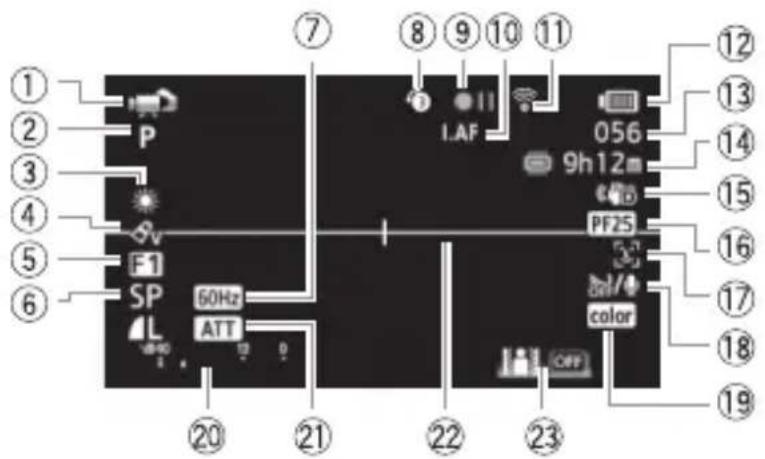
①Provozní režim ( 2 4 )
②Program nahrávání ( 5 2
③Vyvážení bílé ( 60)
④Obrazový efekt ( 6 2 )
⑤Digitální efekt ( 6 2 )
⑥Režim nahrávání ( 38)
⑦Redukce blikání ( 126)
⑧Předtočení ( 5 6 )
⑨Operace s pamětí ( 138)
⑩ I.AF Okamžité AF (126), MF Ruční zaostřování (5 8)
① 1 Bezdrátová komunikace Eye-Fi (120)
① 2 Zbývající doba provozu akumulátoru (138)
① 3 Při nahrávání nebo přehrávání: Počitadlo scény (hodiny : minuty : sekundy) V režimu pauzy nahrávání: Celkový počet scén
① 4 Zbývající doba nahrávání 5 Na paměťové kartě HFR18 / HFR17 / HFR16 Ve vestavěné paměti
① 6 Rychlost progresivního snímání 25F (54, 138)
① 7 Detekce tváře 5 9 )
① 8 Větrný filtr vypnut(128)
① 9x.v.Colour(125)
② 0 Indikátor hlasitosti (6 5 )
② 1 Zeslabovač mikrofonu (128)
② 2 Značka roviny (127)
② 3 Pomocník k joysticku(☐ 2 7 )
Záznam fotografií
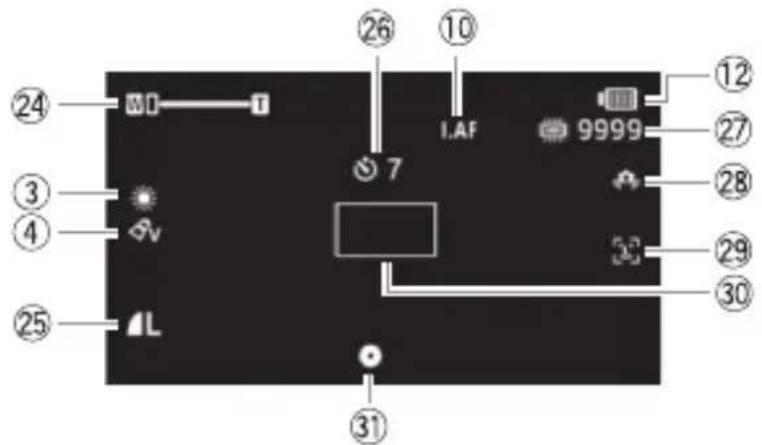
②4 Zoom (☐ 39), Expozice ☐—☐ ( 5
② 5 Kvalita/velikost fotografie 8
② 6 Samospoušt(□ 5 6 )
② 7 Počet dostupných fotografií
Na paměťové kartě HFR18 / HFR17 / HFR16 Ve vestavěné paměti
② 8 Varování před roztřesením (126)
7 ②)9 Detekce tváře(☐ 5 9 )
0 ③) 0 Rámeček AF(□ 7 9 )
③ 1 Zaostření a blokování expozice
(7 9 )
Přehrávání filmů (během přehrávání)
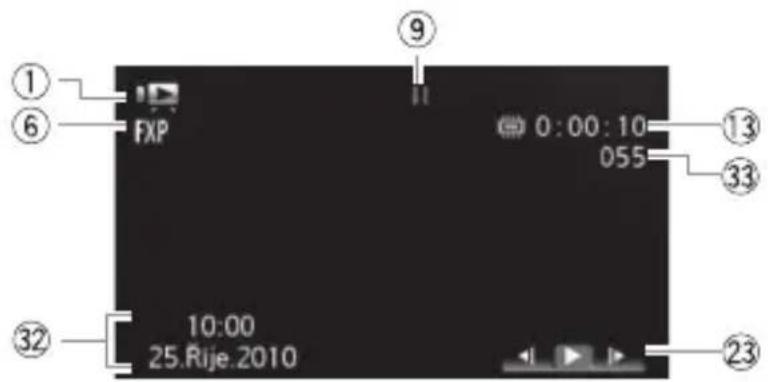
③ 2 Datový kód (☐ 6 4 )
③ 3 Číslo scény
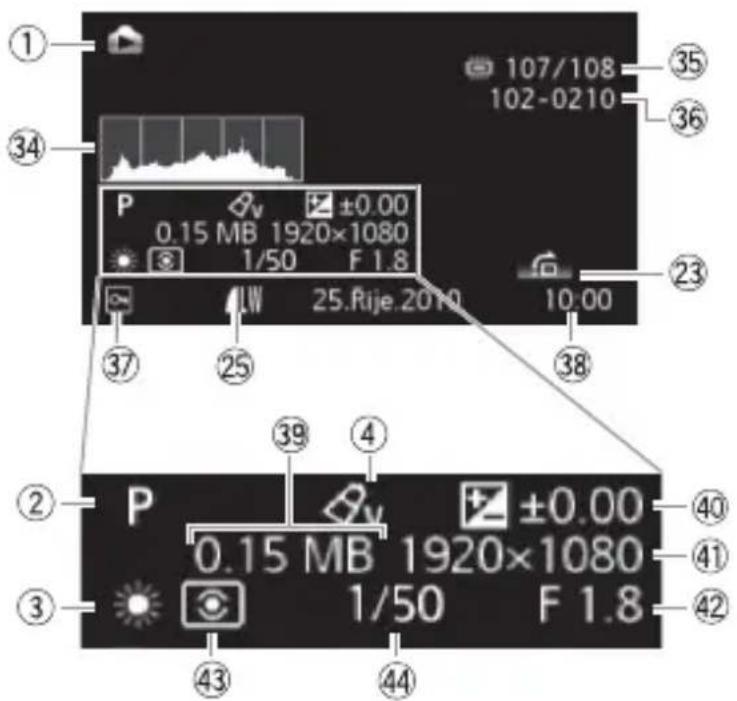
③ 4 Histogram(87)
③ 5 Aktuální fotografie/Celkový počet fotografií
③ 6 Číslo fotografie (131)
③ 7 Značka chráněné fotografie 1 8
③ 8 Datum a čas záznamu
③ 9 Velikost souboru
④ 0 Ruční nastavení expozice 5 7
④ 1 Velikost fotografie(80)
④ 2 Clonové číslo
⑨ 3 Poměrové měření světla*
④ 4 Rychlost závěrky
* Měnit nelze pouze režim měření světla.
⑨ Operace s pamětí
Nahrávání, Pauza nahrávání, Přehrávání, Pauza přehrávání,
Zrychlené přehrávání, Zrychlené přehrávání zpět, Pomalé přehrávání,
Pomalé přehrávání zpět
⑫ Zbývající doba provozu akumulátoru
- Ikona ukazuje hrubý odhad zbývající kapacity jako procentuální podíl plného nabití akumulátoru.

- Je-li symbol 📊zebrazen červeně, vyměňte akumulátor za plně nabitý.
- Vložíte-li vybitý akumulátor, může se stát, že se napájení vypne bez zobrazení
- V závislosti na podmínkách, při nichž se používá akumulátor a videokamera, nemusí být kapacita akumulátoru správně indikována.
⑭ Zbývající doba nahrávání
Pokud není v paměti dostatek volného místa, zobrazí se [☐ Konec] (vestavěná paměť, pouze HFR18 / HFR17 / HFR16) nebo [Konec] (paměťová karta) a nahrávání se zastaví.
⑯ Rychlost progresivního snímání 25F
Výběrem rychlosti progresivního snímání 25F (☐ 54) dáte vašim nahrávkám filmový vjem. Pro zvýšení účinku můžete tuto rychlost snímání kombinovat s programem nahrávání [☐ Kno režim].
červeně: Ve videokameře není žádná paměťová karta.
zelená: 6 nebo více fotografií žlutě: 1 až 5 fotografií červeně: Nelze nahrát další fotografie.
- Při prohlížení fotografií bude zobrazení ikony vždy v zelené barvě.
- Může se stát, že se počet fotografií, které lze zaznamenat, nesníží, přestože byl proveden záznam, nebo může najednou klesnout o 2; závisí to na konkrétních podmínkách nahrávání.
Odstraňování problémů
V případě problému s videokamerou postupujte podle dále uvedených pokynů pro jejich odstranění. Občas může mít příčina toho, co považujete za chybnou funkci videokamery, jednoduché řešení - než přejdete k podrobnějším problémům a řešením, projděte si nejdříve část v rámečku „KONTROLOVAT JAKO PRVNÍ“. Pokud problémy přetrvávají, obrat’te se na servisní centrum Canon.
KONTROLOVAT JAKO PRVNÍ
Napájení
- Je akumulátor nabitý? Je kompaktní napájecí adaptér správně připojen k videokameře? (☐ 1 8 )
Záznam
- Zapnuli jste videokameru a nastavili ji do režimu nahrávání? (24) Když nahráváte na paměťovou kartu, je paměťová karta správně vložena do videokamery? (33)
Přehrávání
- Zapnuli jste videokameru a nastavili ji do režimu přehrávání? (☐ 42, 82) Když přehráváte nahrávky z paměťové karty, je paměťová karta správně vložena do videokamery? (☐ 33) Obsahuje nějaké nahrávky?
Napájení
Videokamera se nezapne nebo se sama vypne.
- Akumulátor je vybit. Akumulátor vyměňte nebo nabijte.
- Vyjměte akumulátor a znovu jej řádně nasadťe.
Nelze nabít akumulátor.
- Zajistěte, aby byla videokamera vypnutá, jen tak může nabíjení začít.
- Teplota akumulátoru je mimo rozsah pro nabíjení. Pokud je teplota akumulátoru pod 0 °C, zahřejte jej. Je-li nad 40 °C, nechejte akumulátor před dalším nabíjením vychladnout.
- Akumulátor nabíjejte v rozmezí teplot 0 až 40 °C.
- Akumulátor je poškozen. Vyměňte napájecí akumulátor.
Z kompaktního napájecího adaptéru je něco slyšet.
- Pokud je kompaktní napájecí adaptér zapojen do sítě, vydává slabý zvuk. Nejedná se o chybnou funkci.
Akumulátor se vybije extrémně rychle i při normálních teplotách.
- Akumulátor může být u konce své životnosti. Kupte nový akumulátor.
Stisknutí nespustroahrávání.
- Nemůžete nahrávat v době, kdy videokamera zapisuje předchozí záznam do paměti (když svítí nebo bliká indikátor přístupu ACCESS). Vyčkejte, až videokamera dokončí prováděnou operaci.
- Paměť je plná nebo již obsahuje maximální počet scén (3 999 scén). Odstraňte nějaké záznamy (☐ 50, 83), nebo inicializujte paměť (☐ 35), abyste získali volné místo.
Okamžik, v němž bylo stisknuto tlačítko šteodpovídá začátku/konci nahrávky.
- Mezi stisknutím 8 skutešným začátkem/koncem záznamu je malý interval. Nejedná se o chybnou funkci.
Videokamera nezaostřuje.
- Automatické zaostřování pro daný objekt nefunguje. Zaostřete ručně (☐ 58).
- Objektiv nebo senzor okamžitého AF nejsou čisté. Očistěte objektiv nebo senzor měkkou látkou na čištění brýlí ( 159). Nikdy k čištění objektivu nepoužívejte papírový kapesník.
Když se objekt rychle pohybuje před objektivem, jeho obraz je mírně deformován.
- Jde o jev typický pro obrazové snímače CMOS. Pokud se objekt rychle pohybuje před videokamerou napříč scénou, obraz se může jevit mírně zaoblený. Nejedná se o chybnou funkci.
Změna mezi nahráváním ()pauzou nahrávání ()/přehráváním () trvá neobvykle déle.
- Pokud je v paměti velký počet scén, mohou některé operace trvat déle, než je obvyklé. Uložte si své záznamy (☐ 104) a inicializujte paměť (☐ 35).
Filmy nebo fotografie nelze řádně nahrát.
- K tomuto může dojít časem, když se filmy a fotografie opakovaně nahrávají a mažou. Uložte si své záznamy (☐ 104) a inicializujte paměť (☐ 35).
Po dlouhodobém používání se videokamera může zahřát na vysokou teplotu.
- Videokamera se může při dlouhodobém používání zahřát. Nejedná se o chybnou funkci. Pokud se videokamera zahřívá neobvykle nebo se zahřeje za krátkou chvíli, může to indikovat problém s videokamerou. Obratte se na servisní centrum Canon.
Přehrávání
Nelze přidávat scény do seznamu přehrávek.
- Seznam přehrávek může obsahovat maximálně 999 scén. Jsou-li v seznamu přehrávek scény zaznamenané v režimu FXP, může být maximální počet scén v seznamu přehrávek menší než 999.
- Scény nemusíte být schopni přidávat do seznamu přehrávek, pokud byly zaznamenány nebo editovány jiným zařízením a potom přeneseny na paměťovou kartu připojenou k počítači.
- Paměť je plná. Odstraňte nějaké záznamy (☐ 50, 83), nebo inicializujte paměť (☐ 35), abyste získali volné místo.
Nelze přesunout scény do seznamu přehrávek.
- Paměť je plná. Odstraňte nějaké záznamy (☐ 50, 83), nebo inicializujte paměť (☐ 35), abyste získali volné místo.
- Scény nemusíte být schopni odstranit, pokud byly zaznamenány nebo editovány jiným zařízením a potom přeneseny na paměťovou kartu připojenou k počítači.
Odstranění scén trvá neobvykle déle.
- Pokud je v paměti velký počet scén, mohou některé operace trvat déle, než je obvyklé. Uložte si své záznamy (☐ 104) a inicializujte paměť (☐ 35).
Nelze smazat fotografii.
- Fotografie je chráněna. Zrušte ochranu (☐ 8 9 ) .
Nelze zachytit scénu Videomomentky z filmu.
- Scény Videomomentky nemusíte být schopni zachytit, pokud byly zaznamenány nebo editovány jiným zařízením a potom přeneseny na paměťovou kartu připojenou k počítači.
- Paměť je plná. Odstraňte nějaké záznamy (☐ 50, 83), nebo inicializujte paměť (☐ 35), abyste získali volné místo.
Když se přehrávají scény/prezentace s podkladovou hudbou, hudební stopa není přehrávána správně.
- K tomuto může dojít, když přenesete hudební soubory na paměťovou kartu připojenou k počítači po opakovaném záznamu a odstraňování scén (tj. do hodně fragmentované paměti). Uložte si své záznamy (☐ 104) a inicializujte paměť (☐ 35). Potom nejdříve přeneste hudební soubory a zpět na paměťovou kartu připojenou k počítači nahrajte pouze videosoubory.
- Přenosová rychlost použité paměťové karty je příliš nízká. Použijte doporučenou paměťovou kartu (☐ 3 2 ) .
Přehrávání není svázáno s hudbou z připojeného externího audiopřehrávače.
- Pokud je hlasitost přehrávače přiliš nízká, nemusí se přehrávání svázat s hudbou. Zvyšte hlasitost na přehrávači.
Nelze rozdělit scény
- Scény nelze rozdělit, pokud byly zaznamenány nebo editovány jiným zařízením a potom přeneseny na paměťovou kartu připojenou k počítači.
- Paměť je plná. Odstraňte nějaké záznamy (☐ 50, 83), nebo inicializujte paměť (☐ 35), abyste získali volné místo.
Nelze označit jednotlivé scény/fotografie v indexovém zobrazení značkou zaškrtnutí √
- Nelze individuálně vybrat více než 100 scén/fotografií. Zmenšete počet vybraných scén/fotografií.

se rozsvítí červeným světlem.
- Napájecí akumulátor je vybit. Akumulátor vyměňte nebo nabijte.

se rozsvítí červeným světlem.
- Došlo k chybě paměťové karty. Videokameru vypněte. Paměťovou kartu vyjměte a vložte znovu. Pokud se neobnoví normální stav, inicializujte paměťovou kartu.
- Paměťová karta je zaplněna. Vyměňte paměťovou kartu nebo smažte některé nahrávky (50, 83), abyste získali volné místo na paměťové kartě.
Indikátor přístupu ACCESS nezhasne ani po zastavení nahrávání.
- Scéna se nahrává do paměti. Nejedná se o chybnou funkci.
Červený indikátor ON/OFF (CHG) bliká rychle (jedno bliknutí v 0,5 sekundy ).
- Nabíjení se zastavilo v důsledku závady kompaktního napájecího adaptéru nebo napájecího adaptéru. Obrat'te se na servisní centrum Canon.
- Zůstatková kapacita akumulátoru je minimálně 50 % hodnoty plného nabití. Nejedná se o chybnou funkci.
- Teplota akumulátoru je mimo rozsah pro nabíjení. Pokud je teplota akumulátoru pod 0 °C, zahřejte jej. Je-li nad 40 °C, nechejte akumulátor před dalším nabíjením vychladnout.
- Akumulátor nabíjejte v rozmezí teplot 0 až 40 °C.
- Napájecí akumulátor je poškozen. Použijte jiný napájecí akumulátor.
Na obrazovce se zobrazí

- Spínač LOCK na kartě Eye-Fi je nastaven do polohy zabraňující nechtěnému smazání. Změňte pozici spínače LOCK.
- Data nebude možné číst z karty Eye-Fi. Videokameru vypněte a znovu ji zapněte. Pokud problém přetrvává, může se jednat o závadu karty Eye-Fi. Obratře se na zákaznické centrum výrobce karty.
Obraz a zvuk
Obrazovka je příliš tmavá.
- LCD obrazovka byla ztlumena. Přidržením příbržně 2 sekundy obnovíte předchozí jas LCD.
Informace se opakované zobrazují a nezobrazují.
- Akumulátor je vybit. Akumulátor vyměňte nebo nabijte.
- Vyjměte akumulátor a znovu jej řádně nasad'te.
Na obrazovce se zobrazují abnormální znaky a videokamera nepracuje obvyklým způsobem.
- Odpojte napájecí zdroj a po krátké chvíli jej znovu zapojte. Pokud problém přetrvává, resetujte pomocí volby nabídky [Resetovat vše] všechna nastavení videokamery na své výchozí hodnoty.
Na obrazovce je videošum.
- Zajistěte, aby se kamera nacházela v dostatečné vzdálenosti od zařízení, která generují silná elektromagnetická pole (plazmové televize, mobilní telefony atd.).
Na obrazovce se objevují vodorovné pruhy.
- Jde o jev charakteristický pro obrazové snímače CMOS, který vzniká při nahrávání za osvětlení určitými typy zářivkových, rtuťových nebo sodíkových světel. Nejedná se o chybnou funkci. K minimalizaci projevu změňte nastavení [Redukce blikání].
Se zaznamenaným zvukem je slyšet hluk.
- Při nahrávání zvuku externím mikrofonem může externí mikrofon snímat a zaznamenat jako hluk zvuky, které vznikly interferencí s bezdrátovou komunikací. Doporučujeme po dobu nahrávání vypnout bezdrátovou komunikaci (131).
Zvuk je zkreslen nebo je zaznamenán slabě.
- Záznamy pořízené na velmi hlučných místech (např. ohňostroje nebo koncerty) mohou mít zkreslený zvuk nebo nemusí být zvuk zaznamenán ve skutečné hlasitosti. Aktivujte zeslabovač mikrofonu ( 128) nebo nastavte záznamovou úroveň zvuku ručně ( 65).
Obraz je zobrazován správně, ale ve vestavěném reproduktoru není zvuk.
- Hlasitost reproduktoru je vypnuta. Nastavte hlasitost.
- Pokud je k videokameře připojen stereofonní videokabel STV-250N, odpojte jej.
Paměťová karta a příslušenství
Nelze vložit paměťovou kartu.
- Paměťová karta není správně zorientována. Paměťovou kartu obraťte a vložte ji do otvoru znovu.
Na paměťovou kartu nelze nahrávat.
- Paměťová karta je zaplněna. Smazáním některých záznamů (☐ 50, 83) uvolněte na kartě místo nebo paměťovou kartu vyměňte.
- Inicializujte paměťovou kartu (☐ 35), pokud ji ve videokameře používáte poprvé.
- Spínač LOCK na paměťové kartě je nastaven do polohy zabraňující nechtěnému smazání. Změňte pozici spínače LOCK.
- Musí být použita kompatibilní paměťová karta, abyste mohli zaznamenávat filmy na paměťovou kartu (32).
- Čísla složky a souboru dosáhla maximálních hodnot. Nastavte [Číslování snímků] na [Reset] a vložte novou paměťovou kartu.
Nelze načíst (odvést) soubory s kartou Eye-Fi.
- Soubory nelze odvádět (načítat), když je položka [Komunikace Eye-fi] nastavena na [Vypnuto] (když se na obrazovce zobrazuje) Toto nastavení změňte na [Automat.].
- Otevření LCD panelu může zlepšit stav signálu bezdrátové komunikace.
- Při bezdrátovém prěnosu se může prěnos zastavit v situacích, kdy je videokamera príliš zahráta nebo se zhorší kvalita signálu bezdrátové komunikace (na obrazovce se zobrazuje 📞). Vypněte kameru a nechte ji vychladnout. Alternativně uskutečněte bezdrátový prěnos na místech s dobrou kvalitou signálu.
- Obrat'te se na zákaznické centrum výrobce karty.
Připojení k externím zařízením
Na televizní obrazovce je videošum.
- Používáte-li videokameru v místnosti, kde se nachází televizor, zachovávejte dostatečnou vzdálenost mezi kompaktním napájecím adaptérem a napájecím a anténním kabelem televizoru.
Přehrávání na videokameře je v pořádku, na televizoru není ale nic vidět.
- Videovstup na televizoru není ve videozdířce, do níž připojujete videokameru. Vyberte správný videovstup.
Z televizoru nevychází zvuk.
- Při připojení videokamery k televizoru HDTV přes komponentní kabel CTC-100/S se ujistěte, že je rovněž zapojeno audio, a to pomocí bílého a červeného konektoru stereofonního videokabelu STV-250N.
Videokamera je připojena volitelným kabelem HTC-100 HDMI, ale na zařízení HDTV není obraz nebo není zvuk.
- Odpojte kabel HTC-100 HDMI a potom obnovte připojení nebo videokameru vypněte a znovu zapněte.
Videokamera je připojená pomocí volitelného kabelu HTC-100 HDMI, ale HDMI-CEC nefunguje (nelze přehrávat s použitím dálkového ovládání televizoru).
- Odpojte kabel HTC-100 HDMI a videokameru a televizor vypněte. Za chvíli je zapněte a obnovte připojení.
- [Kontrola HDMI] je nastavena na [Vypnuto]. Nastavte ji na [Zapnuto].
- Funkce HDMI-CEC není na připojeném televizoru aktivována. Aktivujte tuto funkci na televizoru.
- I u televizorů kompatibilních s HDMI-CEC se dostupnost různých funkcí liší; jejich dostupnost závisí na konkrétním televizoru. Použijte návod k připojenému televizoru.
Počítač videokameru nerozpozná, přestože je připojena správně.
- Položka [Druh USB připojení] je nastavena na [Vypalovačka DVD]. Nastavte ji na [PC/Tiskárna] nebo na [Připoj a Nastav].
- Odpojte kabel USB a videokameru vypněte. Za chvíli videokameru zapněte a obnovte připojení.
- Připojte videokameru k jinému portu USB na počítači.
- Videokamera nebude rozpoznána v situacích, kdy jsou odstraňovány všechny fotografie nebo odebírány všechny objednávky tisku.
Tiskárna nepracuje, přestože jsou videokamera a tiskárna správně připojeny.
- Položka [Druh USB připojení] je nastavena na [Vypalovačka DVD]. Nastavte ji na [PC/Tiskárna] nebo na [Připoj a Nastav].
- Odpojte kabel USB a vypněte tiskárnu. Za chvíli videokameru zapněte a obnovte připojení.
- K tiskárně kompatibilní s PictBridge se nelze připojit, pokud je v paměti 2 500 fotografií nebo více.
Videokamera nerozpozná DVD vypalovačku DW-100, přestože je správně připojena.
- Položka [Druh USB připojení] je nastavena na [PC/Tiskáma]. Nastavte ji na [Vypalovačka DVD] nebo na [Připoj a Nastav].
Po připojení videokamery k tiskárně se na obrazovce se stále zobrazuje hlášení [Čekejte, prosím...].
- Odpojte kabel USB a po chvíli obnovte připojení.
Fotografie nejsou správně vytistěny.
- Nemusíte být schopni správně vytisknout na tiskárně kompatibilní s PictBridge takové fotografie, jejichž názvy souborů byly změněny nebo které byly zaznamenány, vytvořeny, editovány nebo změněny na jiném zařízení a potom přeneseny na paměťovou kartu připojenou k počítači.
Nelze uložit fotografie na pevný disk mého počítače.
- Pokud paměť obsahuje 2 500 fotografií (Windows)/1 000 fotografií (Mac OS) nebo více, nemusíte být schopni prénést fotografie do počítače. HFR18 / HFR17 / HFR16 Zkuste pro prénos fotografií na paměťovou kartu použít čtečku karet. Chcete-li prénést fotografie z vestavěné paměti, zkopírujte je nejdříve na paměťovou kartu ( 90).
Seznam hlášení (v abecedním pořadí)
V následujícím seznamu hlášení pro videokameru můžete nalézt samostatné seznamy pro hlášení související s tiskem (153) a pro chybová hlášení, která se zobrazují pouze při použití volitelné DVD vypalovačky DW-100 (152).
HFR18/HFR17/HFR16 Celková hrací doba je dlouhá
- Seznam přehrávek nelze převést, pokud celková doba přehrávání seznamu překračuje 2 h a 30 min. Zmenšete počet scén v seznamu přehrávek.
Chyba při zápisu na paměťovou kartu. Data lze obnovit, pokud nebyla paměť. karta vyňata. Pokusit se o obnovení dat?
- Pokud došlo nedopatřením k přerušení napájení v době, kdy videokamera zapisovala na paměťovou kartu, zobrazí se toto hlášení při příštím spuštění videokamery. Výběrem [Ano] se
pokuste obnovit nahrávky. Pokud jste paměťovou kartu vyjmuli a použili ji v jiném zařízení po výskytu této situace, doporučujeme vybrat [Ne].
Chyba příkazu k tisku
- Pro objednávku tisku jste se pokusili nastavit více než 998 fotografií. Zmenšete počet objednávek tisku.
Chyba v názvu souboru
- Čísla složky a souboru dosáhla maximálních hodnot. Nastavte [Číslování snímku] na [Reset] a smažte všechny fotografie z paměťové karty ( 83) nebo proved'te inicializaci karty ( 35).
HFR18 / HFR17 / HFR16
Chyba vestavěné paměti
- Vestavěnou paměť nelze číst. Obratte se na servisní centrum Canon.
Inicializovat pouze pomocí kamery
- Došlo k problému se systémem souborů, který brání přístupu k vybrané paměti. Pamět' inicializujte touto videokamerou (35).
Je třeba obnovit soubory z paměťové karty. Změňte pozici "LOCK" klapky
- Toto hlášení se zobrazuje při příštím spuštění videokamery, když nedopatřením došlo k přerušení napájení v době, kdy videokamera zapisovala na paměťovou kartu a později došlo ke změně polohy spínače LOCK na kartě do polohy bránící smazání. Změňte pozici spínače LOCK.
Kryt paměťové karty je otevřený
- Po vložení paměťové karty, zavřete kryt otvoru na paměťovou kartu (☐ 33).
LCD displej je ztlumen
- Přidržením DISP. přibližně 2 sekundy obnovíte předchozí jas LCD.
Může se stát, že na tuto paměťovou kartu nelze nahrávat filmy.
- Vložili jste paměťovou kartu bez parametru Speed Class. Vyměňte paměťovou kartu za jinou s parametrem Speed Class 2, 4, 6 nebo 10.
- Nemusíte být schopni zaznamenávat filmy v režimu FXP na paměťovou kartu, která nemá hodnocení ve standardu Speed Class.
Na tuto paměťovou kartu nelze filmovat
- Filmy nelze nahrávat na paměťovou kartu 64 MB nebo menší. Použijte doporučenou paměťovou kartu (32).
Na tuto paměťovou kartu nelze filmovat Inicializovat pouze pomocí kamery
- Paměťová karta ve videokameře byla inicializována na počítači. Paměťovou kartu inicializujte touto videokamerou ( 3 5 ) .
HFR18/HFR17/HFR16
Na vestavěnou paměť nelze nahrávat filmy Inicializujte pouze
prostřednictvím kamery.
- Vestavěná paměť videokamery byla inicializována za použití počítače. Vestavěnou paměť inicializujte touto videokamerou (35).
Nedostatek prostoru
- Odstraňte nějaké záznamy z paměťové karty (☐ 50, 83) nebo vyberte bitovou rychlost [3 Mbps] pro převod do formátu SD.
Některé scény se nepodařilo přidat do playlistu.
- Scény zaznamenané pomocí jiného zařízení a potom přenesené na paměťovou kartu připojenou k počítači nelze přidat do seznamu přehrávek.
- Seznam přehrávek může obsahovat maximálně 999 scén. Jsou-li v seznamu přehrávek scény zaznamenané v režimu FXP, může být maximální počet scén v seznamu přehrávek menší než 999. Odstraňte některé scény ze seznamu přehrávek (73).
Některé scény se nepodařilo smazat.
- Filmy chráněné/editované v jiných zařízeních a následně přenesené na paměťovou kartu připojenou k počítači nelze touto videokamerou odstranit.
Některé snímky se nepodařilo smazat.
- Chráněné fotografie (Oπ) nelze smazat. Zrušte ochranu (☐ 89).
HFR18 / HFR17 / HFR16
Nelze kopírovat
- Celková velikost vámi vybraných scén ke kopírování přesahuje dostupné volné místo na paměťové kartě. Odstraňte nějaké scény z paměťové karty (☐ 50, 83), nebo snižte počet scén ke kopírování.
- Paměťová karta je plná, nebo již obsahuje maximální počet scén (3 999 scén). Odstraněním některých scén (50) vytvořte volné místo.
HFR18/HFR17/HFR16
Nelze načíst vestavěnou paměť
- Problém s vestavěnou pamětí. Obrat'te se na servisní centrum Canon.
Nelze nahrávat
- Scény Videomomentky nemusíte být schopni zachytit, pokud byly zaznamenány nebo editovány jiným zařízením a potom přeneseny na paměťovou kartu připojenou k počítači.
- Problém s pamětí. Pokud se toto hlášení zobrazuje často bez zjevné příčiny, obrat'te se na servisní centrum Canon.
HFR18/HFR17/HFR16
Nelze nahrávat Nelze načíst vestavěnou paměť
- Problém s vestavěnou pamětí. Uložte si své záznamy (104) a inicializujte vestavěnou paměť pomocí volby [Kompletní inicializace] (35). Pokud problém přetrvává, obrat’te se na servisní centrum Canon.
Nelze nahrávat Zkontrolujte paměťovou kartu
- Problém s paměťovou kartou. Uložte si své záznamy (104) a inicializujte paměťovou kartu pomocí volby [Kompletní inicializace] (35). Pokud problém přetrvává, použijte jinou paměťovou kartu.
Nelze obnovit data
- Nelze obnovit poškozený soubor. Uložte si své záznamy (104) a inicializujte paměť pomocí volby [Kompletní inicializace] (35).
Nelze přehrát
- Problém s pamětí. Pokud se toto hlášení zobrazuje často bez zjevné příčiny, obrat'te se na servisní centrum Canon.
HFR18 / HFR17 / HFR16
Nelze přehrát Nelze načíst vestavěnou paměť
- Problém s vestavěnou pamětí. Uložte si své záznamy (104) a inicializujte vestavěnou paměť pomocí volby [Kompletní inicializace] (35). Pokud problém přetrvává, obrat’te se na servisní centrum Canon.
Nelze přehrát Zkontrolujte paměťovou kartu
- Problém s paměťovou kartou. Uložte si své záznamy (104) a inicializujte paměťovou kartu pomocí volby [Kompletní inicializace] (35). Pokud problém přetrvává, použijte jinou paměťovou kartu.
Nelze přehrát filmy na této paměťové kartě.
- Filmy nelze přehrávat z paměťové karty 64 MB nebo menší. Použijte doporučenou paměťovou kartu (32).
Nelze přehrát filmy na této paměťové kartě. Inicializovat pouze pomocí kamery
- Paměťová karta ve videokameře byla inicializována na počítači. Paměťovou kartu inicializujte touto videokamerou ( 3 5 ) .
HFR18 / HFR17 / HFR16
Nelze přehrát filmy z vestavěné paměti. Inicializujte pouze
prostřednictvím kamery.
- Vestavěná paměť videokamery byla inicializována za použití počítače. Vestavěnou paměť inicializujte touto videokamerou (35).
Nelze prévést
- Nelze přistupovat na paměťovou kartu. Zkontrolujte paměťovou kartu a ujistěte se, že je správně vložena.
- Do videokamery jste vložili kartu MultiMediaCard (MMC). Použijte doporučenou paměťovou kartu (32).
- Při vytváření názvu souboru došlo k chybě. Nastavte položku [Číslování snímků] na [Reset] a inicializujte paměťovou kartu (☐ 35), nebo odstraňte všechny fotografie (☐ 83) a všechny scény v indexových zobrazeních [Pro web (MPEG-2)] a [Pro DVD (SD-VIDEO)] (☐ 44).
Nelze rozpoznat data
- Přenesli jste do videokamery data zaznamenaná v jiné televizní normě (NTSC).
Nelze upravit
- Nelze přemístit scénu do seznamu přehrávek. Odstraňte některé scény ze seznamu přehrávek (73).
Neodpojujte USB kabel nebo napájecí zdroj před bezpečným ukončením propojení s počítačem Připojte kompaktní napájecí adaptér.
- Když se videokamera v režimu připojí k počítači dodaným kabelem USB, nelze ji obsluhovat. Odpojení kabelu USB nebo přerušení napájení v době, kdy je zobrazováno toto
hlášení, může vést k trvalé ztrátě nahrávek ve videokameře. Před použitím videokamery ukončete připojení k počítači pomocí funkce bezpečného odebrání hardwaru a odpojte kabel USB.
Nyní nelze vstoupit do režimu Standby
- Videokamera nemůže přejít do pohotovostního režimu, pokud je zůstatková kapacita akumulátoru příliš nízká. Akumulátor vyměňte nebo nabijte ( 18).
Paměť. karta Nelze rozpoznat data
- Na paměťové kartě jsou scény zaznamenané v jiné televizní normě (NTSC). V této videokameře je nelze přehrávat.
Paměť. karta Počet scén již dosáhl maxima.
- Paměťová karta je plná, nebo již obsahuje maximální počet scén (3 999 scén); žádné další scény nelze na paměťovou kartu zaznamenat nebo zkopírovat (pouze HFR18 HFR17 HFR16). Odstraněním některých scén (50) vytvořte volné místo.
Paměťová karta je ochráněná proti zápisu
- Spínač LOCK na paměťové kartě je nastaven do polohy zabraňující nechtěnému smazání. Změňte polohu přepínače LOCK (☐57).
Paměťová karta je plná
- Paměťová karta je zaplněna. Smazáním některých záznamů (☐ 50, 83) uvolněte na kartě místo nebo paměťovou kartu vyměňte.
Paměťová karta není vložena
- Vložte do videokamery kompatibilní paměťovou kartu (☐ 32).
HFR18 / HFPanětovalkarta obsahuje scény. Odstraněním všech scén můžete použít vysílání nahrávek.
- Uložte filmy na paměťové kartě (115) a inicializujte paměťovou kartu (35).
Playlist je plný. Scénu nelze rozdělit.
- Scény nelze rozdělit, když je v seznamu přehrávek již 999 scén. Odstraňte některé scény ze seznamu přehrávek (73).
Počet scén již dosáhl maxima.
- Bylo dosaženo maximálního počtu scén (3 999 scén). Odstraněním některých scén (☐ 50) vytvořte volné místo.
Pravidelně si zálohujte nahrávky
- Toto hlášení se může zobrazit po zapnutí videokamery. V případě chybné funkce může dojít ke ztrátě záznamů, proto si své nahrávky pravidelně zálohujte.
Příliš mnoho snímků. Odpojte kabel USB
- Odpojte kabel USB. Zkuste pomocí čtečky karet snížit počet fotografií na paměťové kartě pod 2 500 (pro Windows a tiskárny) nebo 1 000 fotografií (pro Mac OS). Odpojte kabel USB a po chvíli obnovte připojení.
- Pokud se dialogový rámeček zobrazil na monitoru počítače, zavřete jej. Odpojte kabel USB a po chvíli obnovte připojení.
Probíhá přístup k paměťové kartě. Kartu nevyjímejte.
- Otevřeli jste kryt slotu paměťové karty v době, kdy videokamera přistupovala na paměťovou kartu nebo videokamera začala přistupovat na paměťovou kartu po otevření krytu slotu paměťové karty. Nevyjímejte paměťovou kartu, dokud hlášení nezmizí.
Scéna natočena na jiném přístroji. Scénu nelze rozdělit.
- Scény zaznamenané pomocí jiného zařízení a potom přenesené na paměťovou kartu připojenou k počítači nelze touto videokamerou rozdělit.
Scénu/scény není možné přidat do Playlistu.
- Jednu nebo více scén nebylo možné přidat do seznamu přehrávek. Seznam přehrávek může obsahovat maximálně 999 scén. Jsou-li v seznamu přehrávek scény zaznamenané v režimu FXP, může být maximální počet scén v seznamu přehrávek menší než 999. Odstraňte některé scény ze seznamu přehrávek (73).
Tato scéna byla natočena pomocí jiného přístroje a nelze ji přidat do playlistu.
- Scény zaznamenané pomocí jiného zařízení a potom přenesené na paměťovou kartu připojenou k počítači nelze přidat do seznamu přehrávek.
Tento snímek se nepodařilo smazat.
- Chráněné fotografie (Oπ) nelze smazat. Zrušte ochranu (☐ 89).
Tento snímek nelze zobrazit
- Nemusíte být schopni zobrazit fotografie, které jste pořídili jinými zařízeními, a ani obrazové soubory vytvořené nebo editované na počítači a následně přenesené na paměťovou kartu připojenou k počítači.
- Seznam přehrávek může obsahovat maximálně 999 scén.
Tuto funkci můžete použít vypnutím režimu AUTO
- Stiskli jste tlačítko, jež nelze použít v režimu AStisknutím nastavte videokameru do režimu flexibilního nahrávání.
Tuto scénu nelze rozdělit. Inicializujte pouze prostřednictvím kamery.
- Scénu nebylo možné rozdělit, protože interní protokol dat správy scén je plný. Uložte si své záznamy (☐ 104) a inicializujte paměť (☐ 35). Potom nahrajte videosoubory zpět na paměťovou kartu připojenou k počítači a znovu rozdělte scény.
Úloha je v průběhu. Neodpojujte zdroj napájení.
- Videokamera aktualizuje paměť. Počkejte do skončení operace. Do té doby neodpojujte kompaktní napájecí adaptér ani nevyjímejte akumulátor.
HFR18 / HFR17 / HFR16
Vestavěná paměť je plná
- Vestavěná paměť je plná (na obrazovce se zobrazuje [Konec]). Odstraněním některých nahrávek (50, 83) vytvořte volné místo. Uložte si své záznamy (104) a inicializujte vestavěnou paměť (35).
Vyměňte baterie
- Napájecí akumulátor je vybit. Akumulátor vyměňte nebo nabijte.
Vyrovnávací paměť je přeplněna. Nahrávání bylo zastaveno.
- Přenosová rychlost dat byla pro použitou paměťovou kartu příliš vysoká, proto došlo k zastavení nahrávání. Vyměňte paměťovou kartu za jinou s parametrem Speed Class 2, 4 6 nebo 10.
Žádné scény
- Nejsou vybrány žádné scény v indexovém zobrazení. Zaznamenejte nějaké filmy, je to zábavné (37).
- Po výběru [Vyhledávání scén] [Scény s tvářemi] nejsou žádné scény obsahující tváře osob nebo scény zaznamenané s použitím funkce detekce tváře.
- HFR18 /HFR17 /HFR16 Toto hlášení se zobrazí, když na paměťové kartě nejsou žádné scény ve standardu HD. Když jste převedli scény do formátu SD, můžete stále otevřít další indexová zobrazení za účelem kontroly těchto scén (44).
Žádné snímky
- Pro přehrávání nejsou k dispozici žádné fotografie. Zhotovte nějaké fotografie, je to zábavné (7 9 ).
Zkontrolujte paměťovou kartu
- Nelze přistupovat na paměťovou kartu. Zkontrolujte paměťovou kartu a ujistěte se, že je správně vložena.
- Došlo k chybě paměťové karty. Videokamera nemůže nahrávat nebo zobrazovat snímek. Zkuste paměťovou kartu vyjmout a znovu vložit, nebo použít jinou paměťovou kartu.
- Do videokamery jste vložili kartu MultiMediaCard (MMC). Použijte doporučenou paměťovou kartu ( 3 2 ) .
- Jestliže se po zmizení hlášení zobrazí včervené barvě, proved'te následující: Vypněte videokameru a paměťovou kartu vyjměte a vložte znovu. Jestliže se zobrazí v zelené barvě, můžete znovu spustit nahrávání/přehrávání. Pokud problém přetrvává, uložte si své záznamy (104) a inicializujte paměťovou kartu (35).
HFR18 / HFR17 / HFR16
Zvolte vestavěnou paměť jako nahrávací médium pro filmy
- Pokusili jste se nastavit přepnutí záznamu v situaci, kdy je pro filmy vybrána paměťová karta jako záznamové médium. Změňte položku [nahrávací médium pro film] na [Vestav. paměť].
Pokud se zobrazí chybové hlášení v době, kdy je videokamera připojena k volitelné DVD vypalovačce DW-100, postupujte podle následující části a také podle návodu k používání DVD vypalovačky.
Chyba při načítání dat
- Zkontrolujte, zda nedošlo nedopatřením k rozpojení kabelu USB.
Disk nelze načíst. Zkontrolujte disk.
- Toto hlášení se může v režimu nahrávání disku zobrazit, když je vložen komerčně dostupný DVD disk (DVD disk s filmy, softwarem atd.) nebo 8 cm mini DVD disk. Vyměňte jej za nový disk.
- Toto hlášení se může zobrazit v režimu přehrávání, když je vložen komerčně dostupný DVD disk nebo prázdný disk. Vyměňte jej za disk AVCHD vytvořený v DVD vypalovačce.
Nelze obnovit data
- Nelze obnovit poškozený soubor. Uložte si své záznamy (104) a inicializujte pamět pomocí volby [Kompletní inicializace] (35).
Není disk
- Vložte disk do DVD vypalovačky.
- Toto hlášení se může také zobrazit, když došlo ke kondenzaci vodních par (159). Před dalším používáním vyčkejte, až se DVD vypalovačka zcela vysuší.
Operace zrušena
- Byl odpojen kabel USB a operace byla zrušena. Zkontrolujte USB připojení.
Připojte kompaktní napájecí adaptér.
- Videokamera je napájena z napájecího akumulátoru. Videokameru připojte ke kompaktnímu napájecímu adaptéru.
Selhání přístupu k disku. Zkontrolujte disk.
- Při čtení disku nebo při pokusu na něj zapisovat došlo k chybě disku.
- Toto hlášení se může také zobrazit, když došlo ke kondenzaci vodních par (☐ 159). Před dalším používáním vyčkejte, až se DVD vypalovačka zcela vysuší.
- Disk nemusí být čistý nebo správně vložen. Zkuste disk vyjmout a znovu vložit po očištění záznamové strany čistou suchou látkou. Pokud problém přetrvává, vyměňte jej za jiný disk.
Uzavřete kryt otvoru paměťové karty
- Je otevřen kryt slotu paměťové karty. Zavřete kryt poté, co jste správně vložili paměťovou kartu
Žádné scény
- Nejsou žádné scény k přidání na disk.
Žádné snímky
- Nejsou žádné fotografie k přidání na disk.
Absorbér inkoustu plný
- Výběrem [Pokračovat] obnovíte tisk. Obrat'te se na servisní centrum Canon (viz seznam, který jste obdrželi s tiskárnou), kde vám pomohou s výměnou absorbéru inkoustu.
Chyba datového prěnosu
- Zrušte tisk, odpojte kabel USB a vypněte tiskárnu. Po chvíli tiskárnu opět zapněte a znovu připojte kabel USB.
- Pokusili jste se tisknout z paměťové karty, která obsahuje velké množství fotografií. Snižte počet fotografií.
Chyba hardwaru
- Zrušte tisk. Tiskárnu vypněte a potom znovu zapněte.
- Zkontrolujte stav tiskárny.
- Došlo k chybě zásobníku inkoustu. Vyměňte zásobník inkoustu.
Chyba inkoustu
- Hladinu inkoustu nelze správně detekovat, nebo v inkoustové kazetě není inkoust. Vyměňte inkoustovou kazetu.
Chyba páčky přidržovače papíru
- Chyba nastavení páčky papíru. Páčku výběru papíru nastavte do odpovídající polohy.
Chyba papíru
- Problém s papírem. Papír není řádně vložen nebo je nesprávné velikosti.
- Je-li zavřen výstupní zásobník papíru, otevřete jej.
Chyba souboru
- Pokusili jste se vytisknout fotografii, která byla pořízena jinou videokamerou, má jinou kompresi nebo byla editována na počítači.
Chyba tiskárny
- Došlo k poruše, která může vyžadovat opravu. (Tiskárny Canon inkjet: Střídavě blikají zelený indikátor napájení a oranžový indikátor chyby tiskárny.)
- Odpojte kabel USB a vypněte tiskárnu. Vytáhněte síťovou šňůru tiskárny ze zásuvky a kontaktujte vhodné centrum zákaznické podpory nebo servisní centrum.
Chyba tisku
- Zrušte tisk, odpojte kabel USB a vypněte tiskárnu. Po chvíli tiskárnu opět zapněte a znovu připojte kabel USB. Zkontrolujte stav tiskárny.
Chybí inkoust
- Není vložena inkoustová kazeta nebo je prázdná. Vyměňte inkoustovou kazetu.
Chybí papír
- Papír není vložen správně nebo není vložen žádný papír.
Kryt tiskárny je otevřený
- Zavřete řádně kryt tiskárny.
Nekompatibilní rozměr papíru
- Nastavení papíru ve videokameře je v konfliktu s nastavením v tiskárně.
Nízká hladina inkoustu
- Brzy bude nutné vyměnit inkoustovou kazetu. Výběrem [Pokračovat] znovu spustíte tisk.
Tiskací hlava není nainstalována
- Tisková hlava není v tiskárně nainstalována nebo je porouchaná.
Tiskárna se používá
- Tiskárna se používá. Zkontrolujte stav tiskárny.
Zachycení papíru
- Při tisku došlo k zachycení papíru. Výběrem [Stop] zrušte tisk. Po odebrání papíru znovu vložte nějaké papíry a zopakujte tisk.

POZNÁMKY
O tiskárnách Canon Inkjet/SELPHY DS: Jestliže na tiskárně bliká chybová kontrolka nebo se na ovládacím panelu tiskárny zobrazí chybové hlášení, vyhledejte potřebné informace v návodu k obsluze tiskárny.
- Nejste-li schopni problém vyřešit, přestože jste prošli tento seznam a návod k používání tiskárny, kontaktujte nejbližší servisní centrum Canon (viz seznam dodaný s tiskárnou).
Videokamera:
Dbejte v zájmu zajištění maximální výkonnosti dále uvedených upozornění.
- Své nahrávky si pravidelně ukládejte. Nezapomeňte si pravidelně přenést nahrávky na externí zařízení, např. počítač nebo videorekordér (☐104), a uložit je. Tím ochráníte důležité nahrávky pro případ poškození paměti a vytvoříte v paměti volné místo. Společnost Společnost Canon není jakkoli odpovědná za ztrátu dat.
- Nikdy nenoste videokameru za LCD panel. LCD panel zavírejte opatrně. Nosíte-li videokameru na zápěstním řemenu, nepohupujte s ní - minimalizujete nebezpečí naražení videokamery na překážku.
- Nenechávejte videokameru na místech s vysokými teplotami (např. uvnitř automobilu za slunného dne) nebo vysokou vlhkostí.
- Nepoužívejte videokameru v těsné blízkosti silných elektromagnetických polí, např. nad televizorem nebo poblíž televizorů s plazmovou obrazovkou nebo mobilních telefonů.
- Objektiv nesměrujte nikdy přímo na silné zdroje světla. Nenechávejte videokameru nasměrovanou na objekt s vysokou intenzitou světla.
- Videokameru nepoužívejte nebo neskladujte na místech, kde se vyskytuje prach nebo písek. Videokamera není vodotěsná – chraňte ji před vodou, blátem nebo solí. Pokud některá z uvedených látek pronikne do videokamery, může ji anebo objektiv poškodit.
- Pozor na teplo generované osvětlovacími tělesy.
- Videokameru nikdy nerozebírejte. Pokud videokamera nepracuje správně, obraťte se na kvalifikovaného servisního technika.
- S videokamerou zacházejte opatrně. Nevystavujte ji nárazům ani vibracím - mohly by ji poškodit.
- Chcete-li nasadit videokameru na stativ, dbejte na to, aby byl upevňovací šroub stativu kratší než 5,5 mm. Jiné stativy mohou videokameru poškodit.
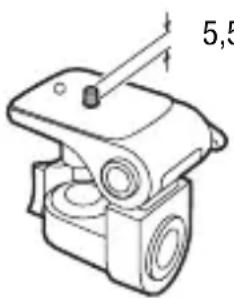
- Při nahrávání filmů se snažte zachovat klidný, stabilní
záběr. Nadměrné pohyby s videokamerou při nahrávání a přílišné používání rychlého zoomu a sledování pohybujících se objektů (panning) může způsobit, že natočené scény budou prudké a trhané.
V mimořádných případech může přehrávání takto zaznamenaných scén vyvolat nevolnost z pohybu. Pokud k tomu dojde, okamžitě zastavte přehrávání a podle potřeby si udělejte přestávku.
Dlouhodobé skladování
Předpokládáte-li, že nebudete dlouhodobě videokameru používat, uložte ji na bezprašném místě, kde je nízká vlhkost a teploty pod 30 °C.
Napájecí akumulátor
NEBEZPEČÍ!
S napájecím akumulátorem vždy zacházejte opatrně.
- Akumulátor nevhazujte do ohně (nebezpečí výbuchu).
- Akumulátor nevystavujte teplotám nad 60 °C. Nenechávejte jej poblíž topení nebo v horkých dnech v uzavřeném vozidle.
- Nikdy akumulátor nerozebírejte ani se nepokoušejte o jeho úpravy.
- Dbejte na to, aby nedošlo k jeho pádu a nevystavujte ho nárazům.
-
Akumulátor chraňte před vodou.
-
Jestliže akumulátor nebudete používat, nasad'te na něj kryt kontaktů. Při styku s kovovými předměty může dojít ke zkratu a k poškození akumulátoru.
- Špinavé kontakty mohou zapřičinit nekvalitní propojení akumulátoru s videokamerou. Kontaktní plochy čistěte suchou látkou.
Dlouhodobé skladování
- Akumulátory skladujte na suchém místě s teplotou nepřekračující 30 °C.
- V zájmu dlouhodobé životnosti akumulátoru akumulátor před uskladněním plně vybijte.
- Alespoň jednou ročně akumulátory plně nabijte a vybijte.
V krytu kontaktů akumulátoru je otvor ve tvaru [†. Pomocí tohoto otvoru můžete odlišovat nabité a nenabité akumulátory.
Zadní strana napájecího akumulátoru
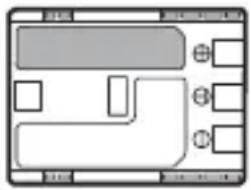
flowchart
graph TD
    A["输入"] --> B["处理模块"]
    B --> C{判断}
    C -->|是| D["输出"]
    C -->|否| E["返回操作"]
    E --> F["结束"]
Nasazený kryt kontaktů
Nabitý akumulátor Nenabitý
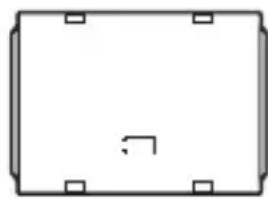
- Doporučujeme zálohovat nahrávky na paměťové kartě do počítače. Data se mohou poškodit nebo ztratit v důsledku závad na paměťové kartě nebo vlivem statické elektřiny. Společnost Společnost Canon odmítá jakoukoliv odpovědnost za ztrátu a poškození dat.
- Nedotýkejte se kontaktů na kartě a ani je nevystavujte nečistotě nebo prachu.
- Paměťové karty nepoužívejte na místech se silným magnetickým polem.
- Nenechávejte paměťové karty na místech s vysokou vlhkostí nebo teplotou vzduchu.
- Paměťové karty nerozebírejte, neohýbejte, nenamáčejte a zabraňte, aby spadly nebo byly vystaveny nárazům.
- Před vložením zkontrolujte orientaci paměťové karty. Vkládáním paměťové karty do slotu silou, když není správně zorientována, můžete poškodit paměťovou kartu nebo videokameru.
- Na paměťovou kartu nelepte žádné štítky nebo samolepky.
- Na paměťových karta SD (Secure Digital) je spínač, který umožňuje chránit kartu před nechtěným smazáním obsahu na ní uloženém. Chcete-li paměťovou kartu chránit, přepněte spínač do polohy LOCK.
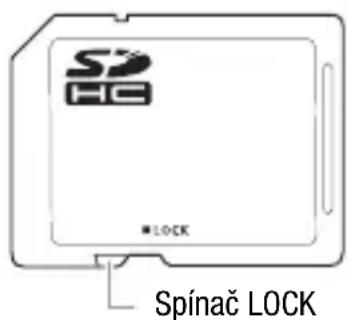
Vestavěná dobíjitelná lithiová baterie
Videokamera má vestavěnou dobíjitelnou lithiovou baterii pro uchování data/času a dalších nastavení. Vestavěná lithiová baterie se dobíjí během používání videokamery. Když však videokameru nebudete používat po dobu dlouhou přibližně 3 měsíce, baterie se zcela vybije.
Dobití vestavěné lithiové baterie: Připojte kompaktní napájecí adaptér k videokameře a nechte ho s vypnutou videokamerou připojený 24 hodin.
Likvidace
Když odstraňujete filmy nebo inicializujete paměť, změní se pouze alokační tabulka. Vlastní uložená data se nijak fyzicky neodstraňují. Při likvidaci videokamery nebo paměťové karty dbejte náležité opatrnosti, např. kartu fyzicky poškodťe, abyste tak zabránili úniku soukromých dat.
Rozhodnete-li se dát videokameru nebo paměťovou kartu jiné osobě, inicializujte vestavěnou paměť (pouze HFR18 HFR17 HFR20
paměťovou kartu pomocí volby [Kompletní inicializace] (☐ 35).
Zaplňte je bezvýznamnými nahrávkami a potom je znovu pomocí stejné volby inicializujte. Tím se obnova původních nahrávek maximálně ztíží.
Čištění
Tělo videokamery
- K čištění vlastní videokamery použijte měkkou suchou látku. Nikdy videokameru nečistěte látkou napuštěnou čisticí chemikálií, ani nepoužívejte žádná organická rozpouštědla (těkavé látky).
Objektiv a senzor okamžitého AF
- Pokud je objektiv nebo senzor okamžitého AF znečištěn, nemusí automatické zaostřování pracovat správně.
- Odstraňte veškerý prach nebo nečistotu pomocí optického štětce bez použití aerosolu.
- Objektiv opatrně otřete měkkou čistou látkou. Nikdy nepoužívejte hedvábný papír.
LCD obrazovka
- LCD obrazovku čistěte čistou, hebkou látkou na čištění skla.
- Při prudké změně teplot může dojít na povrchu obrazovky ke zkondenzování vodních par. Obrazovku otřete hebkou a suchou látkou.
Kondenzace
Při rychlém přenesení videokamery z chladného prostředí do teplého mohou na jejím povrchu zkondenzovat vodní páry. Při zjištění kondenzace přestaňte videokameru používat. Pokud tak neučiníte, můžete ji poškodit.
Ke kondenzaci může dojít v těchto případech:
- Při rychlém přemístění videokamery ze studeného prostředí do teplého.
- Když byla videokamera ponechána ve vlhkém prostředí.
- Když se chladný prostor rychle ohřeje.
Jak zabránit kondenzaci
- Videokameru nevystavujte prudkým/extrémním teplotním změnám.
- Vyjměte paměťovou kartu a akumulátor. Potom videokameru vložte do uzavíratelného plastového sáčku a nechte ji před vyjmutím postupně se přizpůsobit teplotní změně.
Při rozpoznání kondenzace
Videokamera se automaticky vypne.
Přesný čas, za jak dlouho se odpaří kapičky vody, se bude lišit podle místa a klimatických podmínek. Obecným pravidlem je vyčkat před dalším používáním videokamery 2 hodiny.
Používání videokamery v zahraničí
Napájecí zdroje
Kompaktním napájecím adaptérem můžete napájet videokameru a dobíjet akumulátory ve všech zemích, kde je síťové napětí v rozmezí 100 až 240 V a kmitočet 50/60 Hz. Informace ohledně adaptérů do zásuvek v zahraničí získáte v servisním centru Canon.
Přehrávání na televizoru
Nahrávky můžete přehrávat na televizorech kompatibilních se systémem PAL. PAL (nebo kompatibilní systém SECAM) se používá v následujících oblastech/zemích:
Evropa: Celá Evropa a Rusko. Americký kontinent: Pouze v Argentině, Brazílii, Uruguayi a na francouzských územích (Francouzská Guyana, Guadeloupe, Martinik atd.) Asie: Většina asijské oblasti (kromě Japonska, Filipín, Jižní Koreje, Tchai-wanu a Myanmaru). Afrika: Celá oblast Afriky a afrických ostrovů. Austrálie/Oceánie: Austrálie, Nový Zéland, Papua-Nová Guinea; většina tichomořských ostrovů (kromě Mikronésie, Samoy, Tongy a území Spojených států amerických, jako je Guam a Americká Samoa).
Příslušenství (Dostupnost komponent nemusí být ve všech oblastech stejná.)
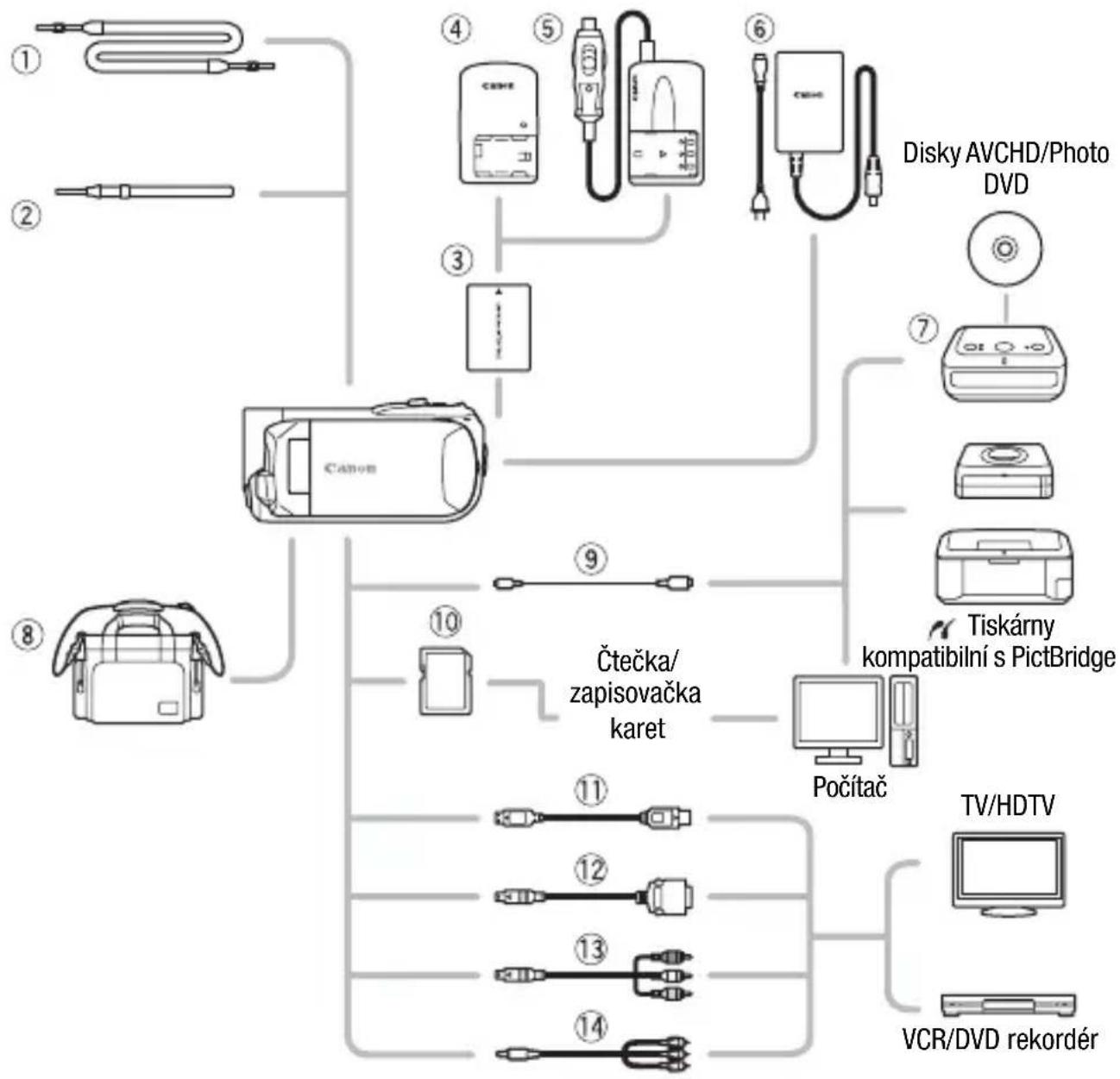
flowchart
graph TD
    A["①"] --> B["②"]
    B --> C["③"]
    C --> D["④"]
    D --> E["⑤"]
    E --> F["⑥"]
    F --> G["Disky AVCHD/Photo DVD"]
    G --> H["⑦"]
    H --> I["⑧"]
    I --> J["Canon"]
    J --> K["⑨"]
    K --> L["Čtečka/zapisovačka karet"]
    L --> M["Počítač"]
    M --> N["Tiskárny kompatibilní s PictBridge"]
    N --> O["TV/HDTV"]
    O --> P["VCR/DVD rekordér"]
    style A fill:#f9f,stroke:#333
    style B fill:#f9f,stroke:#333
    style C fill:#f9f,stroke:#333
    style D fill:#f9f,stroke:#333
    style E fill:#f9f,stroke:#333
    style F fill:#f9f,stroke:#333
    style G fill:#f9f,stroke:#333
    style H fill:#f9f,stroke:#333
    style I fill:#f9f,stroke:#333
    style J fill:#f9f,stroke:#333
    style K fill:#f9f,stroke:#333
    style L fill:#f9f,stroke:#333
    style M fill:#f9f,stroke:#333
    style N fill:#f9f,stroke:#333
    style O fill:#f9f,stroke:#333
    style P fill:#f9f,stroke:#333
    style Q fill:#f9f,stroke:#333
    style R fill:#f9f,stroke:#333
    style S fill:#f9f,stroke:#333
    style T fill:#f9f,stroke:#333
    style U fill:#f9f,stroke:#333
    style V fill:#f9f,stroke:#333
    style W fill:#f9f,stroke:#333
    style X fill:#f9f,stroke:#333
    style Y fill:#f9f,stroke:#333
    style Z fill:#f9f,stroke:#333
Volitelné příslušenství, které není uvedeno níže, je podrobněji popsáno na následujících stranách.
① Ramenní řemen SS-600/SS-650 Paměťová karta
② Zápěstní řemen WS-20 Terminálový kabel DTC-100 D
⑥ Kompaktní napájecí adaptér CA-590E Komponentní kabel CTC-100
⑦ DVD vypalovačka DW-100 Komponentní kabel CTC-100/S*
⑨ Kabel USB IFC-300PCU Stereofonní videokabel STV-250N**
* V dodávce s videokamerou; nelze dokoupit jako volitelné příslušenství.
** V případě potřeby použijte běžně prodávaný adaptér SCART.
Volitelné příslušenství
Doporučujeme používat originální příslušenství Canon.
Tento produkt je konstruován tak, aby dosahoval excellentní výkonnosti s originálními příslušenstvími Canon. Společnost Canon není odpovědná za jakékoli škody na tomto výrobku a ani za jakékoli další škody, např. požár apod., způsobené chybnou funkcí příslušenství jiných výrobců než Canon (např. unikání obsahu akumulátoru nebo jeho roztržení). Záruka se nevztahuje na opravy, které jsou zapříčiněny chybnou funkcí příslušenství jiné značky než Canon, to ale neznamená, že takového opravy nemůžete žádat za úhradu.
③ Napájecí akumulátory
Požadujete-li další akumulátory, vybírejte NB-2LH. Dodaný akumulátor BP-2L5 není dostupný jako samostatné volitelné příslušenství.
④ Nabíječka CB-2LWE
Nabíječka slouží k nabíjení napájecích akumulátorů.
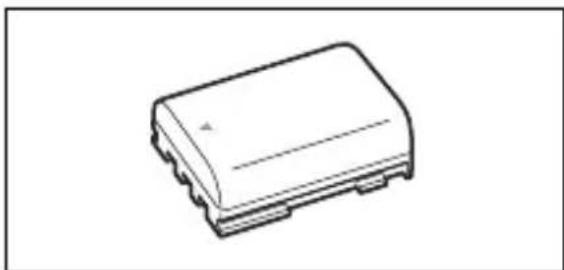
Doby nabíjení uvedené v následující tabulce jsou přibližné a mohou se lišit v závislosti na podmínkách nabíjení a prvním nabití napájecího akumulátoru.
| Podmínky nabíjení | Napájecí akumulátor | |
| BP-2L5 | NB-2LH | |
| Při použití videokamery 140 min 150 min | ||
| Použití nabíječky CB-2LWE 70 min 105 min | ||
Doby nahrávání a přehrávání
Doby nahrávání a přehrávání uvedené v následující tabulce jsou přibližné a mohou se měnit v závislosti na režimu nahrávání a nabíjení, podmínkách nahrávání nebo přehrávání. Skutečná doba použití napájecího
akumulátoru může být kratší při nahrávání v chladném prostředí, při používaní jasnějšího nastavení obrazovky atd.
HFR18 / HFR17 / HFR16 Používání vestavěné paměti
| Napájecí akumulátor | Doba využitelnosti | Režim nahrávání | |||
| FXP XP+ | SP LP | ||||
| BP-2L5 | Záznam (max.) | 80 min 85 | min 85 min | 85 min | |
| Záznam (typický)* 50 min | 50 min 50 | min 50 min | |||
| Přehrávání 110 min 115 min | 115 min | 115 min | |||
| NB-2LH | Záznam (max.) | 105 min | 110 min | 110 min | 110 min |
| Záznam (typický)* 65 min | 65 min | 65 min | |||
| Přehrávání 145 min 150 min | 145 min | 145 min | |||
Používání paměťové karty
| Napájecí akumulátor | Doba využitelnosti | Režim nahrávání | |||
| FXP XP+ | SP LP | ||||
| BP-2L5 | Záznam (max.) | 80 min 80 | min 85 min | 85 min | |
| Záznam (typický)* 50 min | 50 min 50 | min 50 min | |||
| Přehrávání 110 min 110 min | 115 min | 115 min | |||
| NB-2LH | Záznam (max.) | 105 min | 105 min | 110 min | 110 min |
| Záznam (typický)* 65 min | 65 min | 65 min | 65 min | ||
| Přehrávání 145 min 145 min | 150 min | 150 min | |||
* Přibližné doby nahrávání s opakujícími se operacemi, např. start/stop, nastavení zoomu, zapnutí/vypnutí napájení.
⑤ Nabíječka napájená z autobaterie CBC-NB2
Pomocí této nabíječky můžete dobíjet akumulátory na cestách. Kabel nabíječky napájené z autobaterie se připojuje do zásuvky pro zapalování cigaret ve vozidle a je dimenzován na stejnosměrné napětí 12 až 24 V se záporným pólem na kostře.
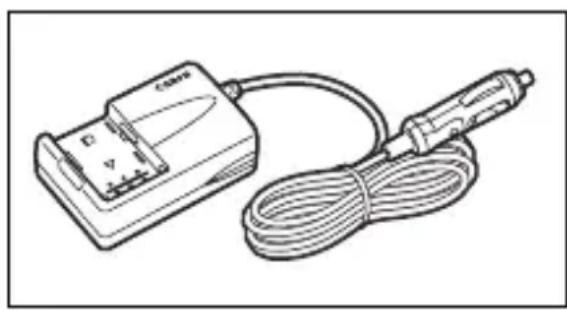
⑧ Měkká transportní brašna SC-2000
Tato brašna chrání videokameru při přenášení a poskytuje spoustu prostoru a kapes pro videokameru i její příslušenství.
⑪ Kabel HTC-100 HDMI
Pomocí tohoto kabelu připojujte videokameru k externímu zařízení s úplným digitálním připojením, tím dosáhnete maximální možné kvality přehrávaných záznamů. Tímto kabelem se prénášejí videosignály i audiosignály.
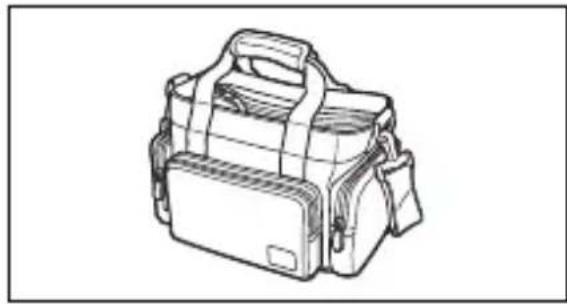
Pouze příslušenství, které je opatřeno touto značkou, je originálním videopříslušenstvím Canon.
Doporučujeme používat výhradně videopříslušenství Canon nebo výrobky, které nesou tuto značku.

Komprese snímků: JPEG (Superjemný, Jemný, Normální)
* Tato videokamera podporuje standard Exif 2.2 (rovněž označován jako „Exif Print“). Exif Print je standard pro rozšířenou komunikaci mezi videokamerami a tiskárnami. Připojením na tiskárnu vyhovující standardu Exif Print jsou obrazová data videokamery v době fotografování použita k optimalizaci a výraznému zlepšení kvality tisku.
** Pouze paměťová karta.
- Velikost videonahrávek
Režim FXP: 1920 x 1080 pixelů.
Režim XP+, SP, LP: 1440 x 1080 pixelů.
- Velikost fotografií
Režim : LW 1920x1080, L 1600x1200, S 640x480
Zachycování fotografií z přehrávané scény: LW 1920x1080 pixelů
- Televizní norma
1080/50i*
* Nahrávky vytvořené rychlostí snímání [PF25] jsou konvertovány a zaznamenány do paměti jako nahrávky 50i.
• Záznamové médium
HFR18 Vestavěná flash paměť, 32 GB; Paměťová karta Paměťová karta SD nebo SDHC (SD High Capacity) (není dodána)
HFR17 / Vestavěná flash paměť, 8 GB; Paměťová karta SD nebo SDHC (SD High Capacity) (není dodána)
HFR106 Paměťová karta SD nebo SDHC (SD High Capacity) (není dodána)
- Maximální doba nahrávání (přibližné hodnoty)
Vestavěná paměť, 32 GB:
Režim FXP: 4 h 10 min Režim XP+: 5 h 45 min
Režim SP: 9 h 35 min Režim LP: 12 h 15 min
Vestavěná paměť, 8 GB:
Komerčně dostupná 16GB paměťová karta:
Režim FXP: 2 h 5 min Režim XP+: 2 h 50 min
Režim SP: 4 h 45 min Režim LP: 6 h 5 min
- Obrazový snímač
1/5,5 typ CMOS, přibl. 2 390 000 pixelů
Efektivní pixely (veškeré hodnoty jsou přibližné)
Filmy: 1 040 000 pixelů (optický zoom, položka [Stabilizátor obrazu] nastavena na [Dynamický]) 1 560 000 pixelů (položka [Stabilizátor obrazu] nastavena na [Vypnuto] nebo [Standardní])
Fotografie 16 : 9: 1 560 000 pixelů
Fotografie 4 : 3: 1 730 000 pixelů
- LCD obrazovka: 6,7 cm (2,7"), širokoúhlá, barevná typu TFT, přibl. 112 000 bodů
- Mikrofon: Stereofonní elektretový kondenzátorový mikrofon
- Objektiv
f=3-60 mm, F/1,8-3,6, 20x optický zoom
Ekvivalent 35mm filmu
Filmy: 49–980 mm (položka [Stabilizátor obrazu] nastavena na [Dynamický]) 40–800 mm (položka [Stabilizátor obrazu] nastavena na [Vypnuto] nebo [Standardní])
Fotografie 16 : 9: 40–800 mm
Fotografie 4 : 3: 40,2–804 mm
- Konfigurace objektivu: 10 členů v 8 skupinách (1 oboustranný asférický člen)
- Systém AF
Automatické zaostřování (TTL + externí senzor vzdálenosti při nastavení na [Instant AF]) nebo ruční zaostřování (pouze pro filmy)
- Nejkratší vzdálenost zaostření
1 m; 1 cm při nastavení na širokoúhlý záběr
- Vyvážení bílé
Automatické vyvážení bílé, uživatelské vyvážení bílé a přednastavené vyvážení bílé:
Denní světlo, Žárovka
- Minimální osvětlení
0,4 lx (program nahrávání [Slabé osvětlení], rychlost závěrky 1/2)
4 lx (program nahrávání [Naprogramovaný AE], automatická pomalá závěrka [Zapnuto], rychlost závěrky 1/25)
- Doporučené osvětlení: Více než 100 lx
- Stabilizace obrazu: Elektronická (nastavení [Dynamický] dostupné při záznamu filmů)
Zdířky
- Zdířka AV OUT
Minijack ∅ 3,5 mm; pouze výstup
Video: 1 Vš-š/75 Ω, asymetrická
Audio: -10 dBV (zátěž 47 kΩ)/3 kΩ nebo méně
- Zdířka USB: mini-B, USB 2.0 (Hi-Speed USB); pouze výstup
- Zdířka COMPONENT OUT (patentovaná zdířka mini-D)
Jasový signál (Y): 1 Vš-š/75 Ω; Chrominanční signál (P B /P R (C B /C R )): ±350 mV/75 Ω
Kompatibilní s 1080i (D3); pouze výstup
- Zdířka HDMI OUT
Minikonektor HDMI; pouze výstup; kompatibilní s HDMI-CEC a x.v.Colour
Napájení/další
- Napájení (jmenovité) 7,4 V ss (napájecí akumulátor), 8,4 V ss (kompaktní napájecí adaptér)
- Příkon: 2,7 W (režim SP, AF zapnuto, normální jas LCD)
- Provozní teplota: 0 – 40 °C
- Rozměry [Š x V x H] (bez přídržného řemenu): 60 x 64 x 124 mm
- Hmotnost (pouze tělo videokamery): 270 g
Kompaktní napájecí adaptér CA-590E
- Vstupní napětí a proud 100 – 240 V AC, 50/60 Hz, 0,14–0,08 A
• Jmenovitý výstup 8,4 V DC, 0,6 A - Provozní teplota 0–40 °C
- Rozměry 46 x 26 x 70 mm
• Hmotnost 95 g
- Typ baterie Dobíjitelná lithiumiontová baterie
• Jmenovité napětí 7,4 V DC - Provozní teplota 0–40 °C
- Kapacita 530 mAh
- Rozměry 33,3 x 16,2 x 45,2 mm
- Hmotnost 40 g
Hmotnost a rozměry jsou přibližné. Za omyly a nepřesnosti se nepřebírá žádná odpovědnost. Informace v této příručce jsou platné ke květnu 2010. Změna technických specifikací vyhrazena bez oznámení.
Poznámka k hudebním souborům
Specifikace hudebních souborů kompatibilních s videokamerou:
Kódování audia: Lineární PCM
Vzorkování audia: 48 kHz, 16 bitů, 2 kanály
Minimální délka: 1 sekunda
Přípona souboru: WAV
Hudební data jsou ukládána do paměti v dále uvedené struktuře složek.
HFR18/HFR17/HFR16 Ve vestavěné paměti:
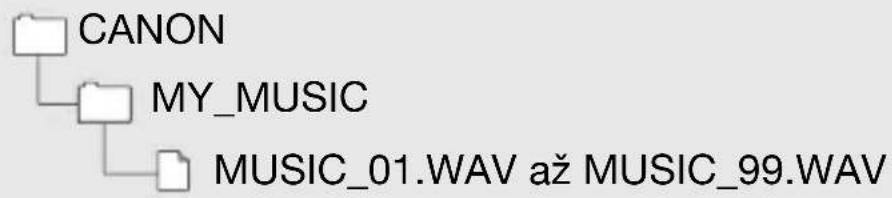
Na paměťové kartě:
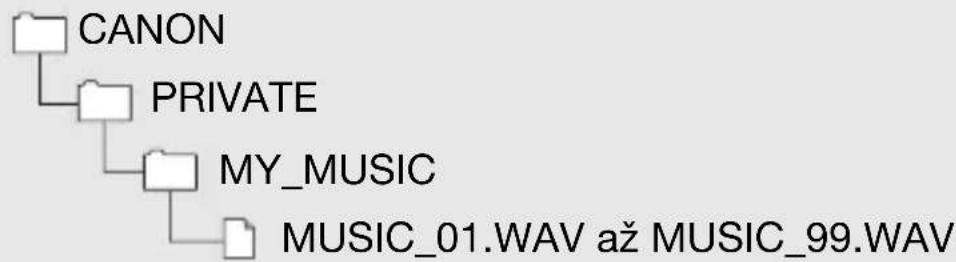
flowchart
graph TD
    A["CANON"] --> B["PRIVATE"]
    B --> C["MY_MUSIC"]
    C --> D["MUSIC_01.WAV až MUSIC_99.WAV"]
Rejstřík
A
Automatická korekce protisvětla .. 126
Automatická pomalá závěrka .... 126
Automatické zaostřování (AF) Okamžité AF/Normální AF ... 126
B
Bodové osvětlení (program nahrávání) ..... 53
C
Časová osa 66
Časové pásmo/Letní čas .....31
Chybová hlášení ..... 145
Číslování fotografií ..... 131
D
Datový kód 64, 129
Datum a čas .... 30 Časové pásmo .... 31 Formát data .... 133 Letní čas .... 31
Detekce tváře Přehrávání ..... 48, 67 Záznam ..... 59
Digitální efekty 62
Doba nahrávání 39
Doplňkový disk k videokameře .... 14
E
Expozice 57
F
Flexibilní nahrávání 24
Funkce Rychlý start 40
H
HDMI-CEC 130
Histogram 87
Hlasitost 42, 129
|
Indexové zobrazení ..... 42, 44
Inicializace (vestavěná pamět*/ paměťová karta) 35
J
Jazyk 31
Joystick 27
K
Karta Eye-Fi 121
Kondenzace 159
Konektor HDMI OUT ..... 100
Kopírování* Filmy .... 76 Fotografie .... 90
Kvalita fotografie ..... 80
L
LCD obrazovka 22
N
Nabídka FUNC. 28, 122
Nabídky nastavení ..... 29, 125
Načtení filmů na web za účelem sdílení videonahrávek ..... 116
Napájecí akumulátor Indikátor zůstatkové kapacity akumulátoru ..... 138 Nabíjení ..... 18
Noční scéna (program nahrávání) . 53
0
Objednávka tisku 96
Obrazové efekty 62
Ochrana fotografií 89
Odstranění Filmy 50 Fotografie 83
* Pouze HFR18 HFR17 HFR16
Doplňkové informace ♦ 169
Odstraňování problémů .....139
Ohňostroj (program nahrávání) ..... 53
Otáčení fotografií 87
P
P (program nahrávání) .....52
Paměťová karta .....32, 157
Pláž (program nahrávání) .....53
Podkladová hudba 69
Poměr stran obrazu připojeného televizoru (typ TV) ..... 129
Pomocník k joysticku .....27
Portrét (program nahrávání) .....52
Používání videokamery v zahraničí .160
Předběžný výběr záznamů .....49
Předtočení .....56
Přehrávání Filmy .....42 Fotografie .....82
Přenášení nahrávek do počítače . .104
Přepnutí záznamu* 34
Převod HD na SD .....109, 117
Prezentace 86
Přiblížení .....39
Připojení k externím zařízením ... 100
Programy nahrávání .....54
Původní nahrávky .....72
R
Reset nastavení .....131
Režim Inteligentní AUTO 24
Režim Kino (program nahrávání) . . .54
Režim Kino 25p .....54
Režim nahrávání 38
Rozdělování scén 71
Rychlost snímání .....54, 125
S
Samospoušt' .....56
Seznam přehrávek .....72
Širokoúhlý záběr .....39
Slabé osvětlení (program nahrávání) .....53
Sníh (program nahrávání) ..... 53
Speciální scéna (programy nahrávání) ..... 52
Specifikace AVCHD 4
Sporty (program nahrávání) ..... 53
Uložení záznamů ..... 104
Úspora energie 38
V
Velikost fotografie 80
Vestavěná zálohovací baterie ... 158
Větrný filtr 128
Videomomentka 55
Výběr paměti* pro přehrávání ..... 44 pro záznam ..... 34
Výběr zobrazovaných informací . . . 64
Vyhledání scén podle data ..... 46
Vyhledání scén s tvářemi ..... 48
Výrobní číslo ..... 17
Vyvážení bílé ..... 60
Z
Zachycení scén Videomomentky z filmů 75
Zachycování fotografií z filmů ..... 88
Zaostření Asistent zaostření ..... 127 Ruční nastavení ..... 58
Západ slunce (program nahrávání) . 53
Záznam
Filmy 37
Fotografie 79
Záznamová úroveň zvuku .....65
Zdířka AV OUT....99, 101
Zdířka COMPONENT OUT ...99, 101
Zdířka USB 99, 102
Zeslabovač mikrofonu ..... 128
Značky 127
Zobrazení kalendáře 46
Zobrazované ikony ..... 135
Zoom 39
Digitální zoom ..... 125
Rychlost zoomu ..... 39, 126
Zvětšení fotografií 85
Canon Europa N.V.
P.O. Box 2262, 1180 EG Amstelveen, The Netherlands
Canon Austria GmbH
Oberlaaer Straße 233
A-1100 Wien
Canon Helpdesk: